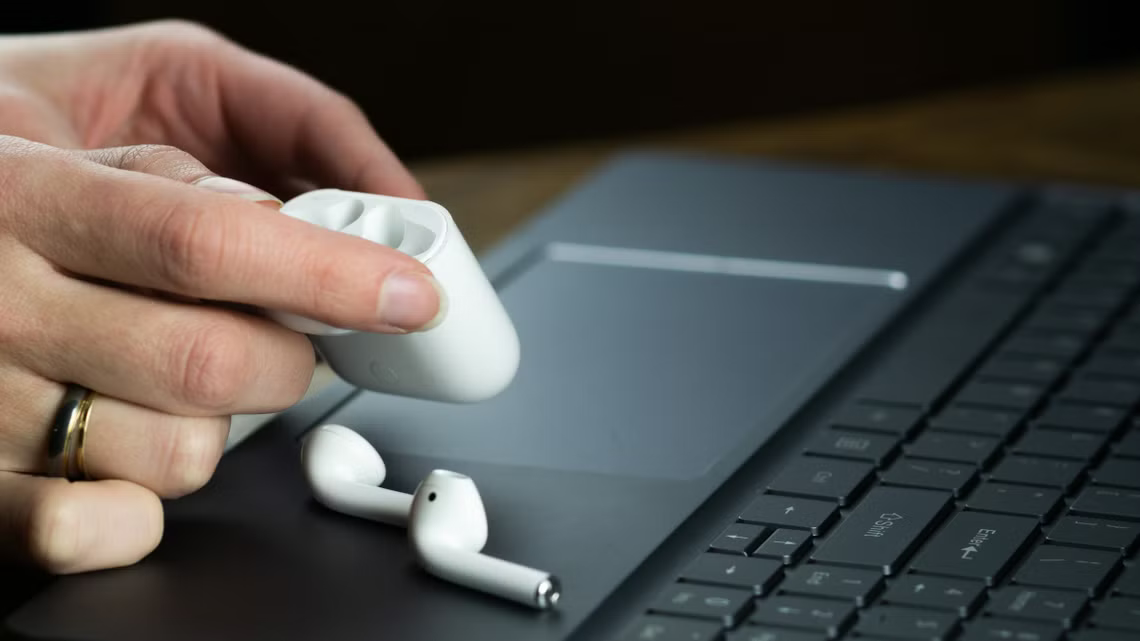
Подключить Apple AirPods, AirPods Pro или AirPods Max к компьютеру с Windows так же просто, как и любое другое устройство с поддержкой Bluetooth. После этого вы сможете использовать AirPods для прослушивания музыки, а также для общения с людьми во время онлайн-звонков.
Подключите AirPods к компьютеру с Windows 10 или Windows 11. Чтобы начать процесс сопряжения, запустите «Настройки» на компьютере, нажав Windows+i.
Если вы работаете в Windows 10, перейдите в раздел «Устройства» > «Bluetooth и другие устройства». В Windows 11 выберите «Bluetooth и устройства» на левой боковой панели.
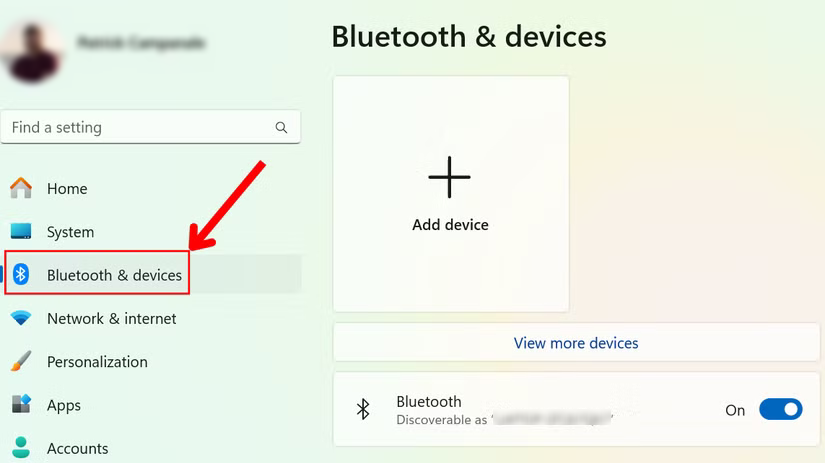
На панели справа включите переключатель «Bluetooth», если это еще не сделано. Это активирует Bluetooth на вашем компьютере.
Затем в верхней части страницы выберите «Добавить Bluetooth или другое устройство» (Windows 10) или «Добавить устройство» (Windows 11).
Откроется окно «Добавить устройство». Здесь выберите «Bluetooth», и ваш компьютер начнет искать ближайшие устройства с поддержкой Bluetooth.
Чтобы ваши AirPods или AirPods Pro были доступны для обнаружения, поместите оба AirPods в чехол для зарядки и держите крышку чехла открытой. На задней стороне корпуса нажмите и удерживайте кнопку «Настройка». Если у вас AirPods Max, вместо этого нажмите и удерживайте кнопку шумоподавления на наушниках в течение пяти секунд.
Индикатор на чехле AirPods будет мигать белым, указывая на то, что AirPods готовы к сопряжению. Если вы подключаете гарнитуру AirPods Max, индикатор состояния будет мигать белым.
В окне «Добавить устройство» на вашем компьютере вы увидите свои AirPods. Нажмите на свои AirPods.
В окне «Добавить устройство» на вашем компьютере вы увидите свои AirPods. Нажмите на свои AirPods.
Вот и все. Теперь ваши AirPods подключены к компьютеру, и вы можете использовать их для любых аудиозаписей.
В дальнейшем, чтобы отключить или развязать AirPods, используйте приложение «Настройки» Windows следующим образом:
В Windows 10 перейдите в «Настройки» > «Устройства» > «Bluetooth и другие устройства», выберите AirPods и выберите «Отключить» или «Удалить устройство».
В Windows 11 перейдите в «Настройки» > «Bluetooth и устройства» > «Устройства», нажмите на три точки рядом с AirPods и выберите «Отключить» или «Удалить устройство».
AirPods можно сопрягать и использовать с любыми устройствами, поддерживающими Bluetooth, такими как iPhone, iPad, Mac и даже телефоны на базе Android. AirPods работают так же, как и любые другие наушники Bluetooth.
Теперь, когда AirPods подключены к компьютеру с Windows, не забудьте настроить Apple Music на компьютере, чтобы он был готов к потоковому воспроизведению музыки.