Быстро получать разнообразные визуальные материалы можно с опциями платформы Designs AI: изображения, иллюстрации, постеры и другие макеты всего за несколько минут. Один из самых мощных инструментов — ImageMaker, который генерирует картинки на основе текстовых описаний. Так мы можем с помощью искусственного интеллекта получить визуалы по заданным ключевым словам или фразам.
Прочитайте статью до конца, чтобы узнать, как это сделать быстро и эффективно. Об остальных функциях Designs AI мы рассказываем здесь.
1. Войдите в систему
- Зарегистрируйтесь — вот гайд, как это сделать. Если у вас уже есть личный кабинет, введите логин, пароль и войдите в свой аккаунт.
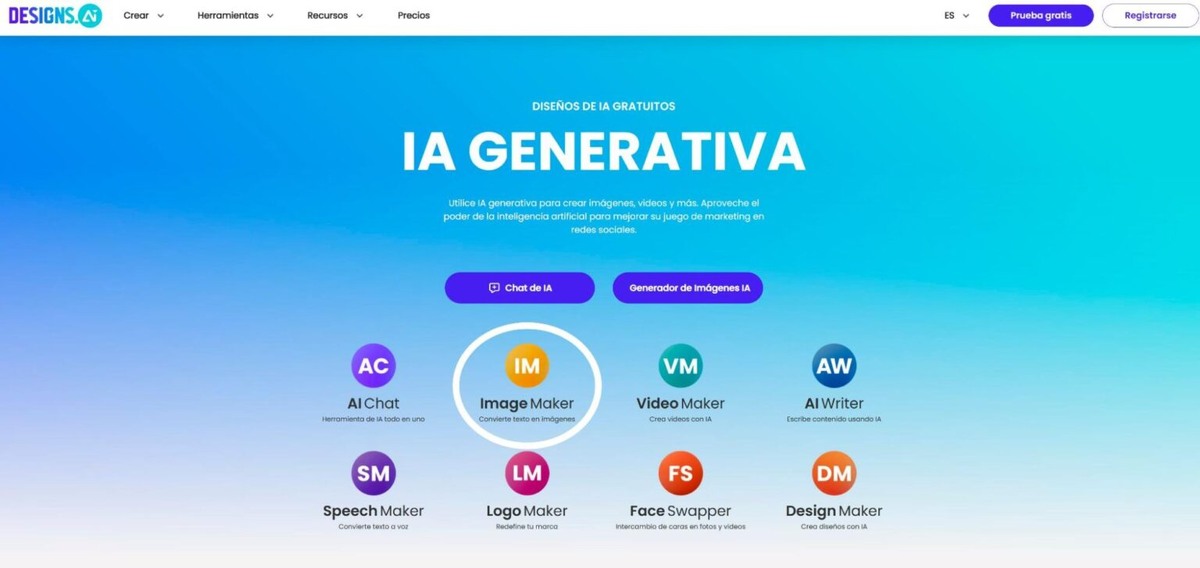
2. Откройте ImageMaker
На главной странице после входа в аккаунт выберите раздел ImageMaker.
3. Выберите одну из трех функций
- AI Image Generator — здесь можно создать визуальные эффекты на основе текстовых подсказок. Чтобы использовать приложение, не нужен опыт проектирования, он подходит для цифровых художников, графических дизайнеров и маркетологов.
- Background Remover — идеален, чтобы поменять фон на изображении. Добивайтесь креативных результатов за считанные секунды и улучшайте свои изображения без каких-либо хлопот.
- AI Drawing — здесь можно преобразовать эскизы в реалистичные изображения с помощью универсального инструмента рисования на основе ИИ. Раскройте свой творческий потенциал и превращайте обычные наброски в реалистичные фотографии.
4. Введите текст для генерации изображения
- В левой части интерфейса появится поле Ai Image Generator, куда вам нужно будет ввести характеристики и параметры того, какое изображение вы хотите создать. Чем точнее и подробнее будет описание, тем более подходящую иллюстрацию вам предложит искусственный интеллект.
Там же можно настроить пропорции картинки, выбрать стиль, композицию и другие настройки.
- Нажмите на кнопку Generate, чтобы начать процесс создания изображения. Это может занять несколько секунд.
5. Оцените результат и выберите изображение
После того как изображения будут готовы, вам будет представлена галерея с одним или несколькими вариантами в зависимости от вашего тарифа. Просмотрите предложенные картинки и выберите ту, которая больше подходит для ваших целей.
Если иллюстрации не соответствуют вашим ожиданиям, попробуйте изменить описание или добавить больше деталей в запрос, снова нажмите Generate для получения новых вариантов.
6. Отредактируйте иллюстрацию
Если вы нашли подходящее изображение, но хотите внести небольшие изменения, используйте встроенные инструменты редактирования, которые доступны на платформе:
- Change Background — для замены фона. Вы можете вставить свое фото или добавить один из предложенных шаблонов.
- Ai Draw — для замены или вставки дополнительных графических элементов, если это необходимо для вашего проекта. Здесь же можно добавить на иллюстрацию текст, выбрать шрифт и стиль.
7. Сохраните изображение
- Если вы довольны результатом, нажмите на кнопку Download и скачайте его.
- На разных тарифах доступны различные разрешения для сохранения. Для коммерческого использования настройте более высокое качество.
Полезные советы
- Не перегружайте картинки деталями. Особенно если это афиша или постер. Минимализм делает изображение запоминающимся.
- Тестируйте несколько вариантов. Используйте предложенные шаблоны платформы и редактируйте их, чтобы найти оптимальное решение.
- Учитывайте размеры. Можно выбрать подходящие параметры для разных платформ. Например, для социальных сетей — квадратные или вертикальные изображения, для баннеров — горизонтальные.
- Используйте простые фразы. Чем проще и понятнее ваше описание, тем быстрее и точнее система сгенерирует результат.
ImageMaker идеально подходит для всех, кто ищет быстрые и креативные решения для своих проектов в Designs AI: фото, графики для социальных сетей, веб-сайтов, рекламных материалов и афиш. Переходите на агрегатор нейросетей JDAI Hub на сайте JustDoAI, чтобы начать создавать высококачественные изображения уже сегодня!