Недавно многие пользователи Instagram столкнулись с проблемами при применении фильтров. По их словам, фильтры Instagram не работают и не применяются к видео.
Итак, если вы всегда использовали фильтры Instagram для преобразования своих видео, у вас могут возникнуть проблемы, когда вы обнаружите, что фильтры не работают. Но не волнуйтесь: эффекты и фильтры в Instagram не работают, и эту проблему можно легко устранить.
1. Исключите проблему с подключением к Интернету
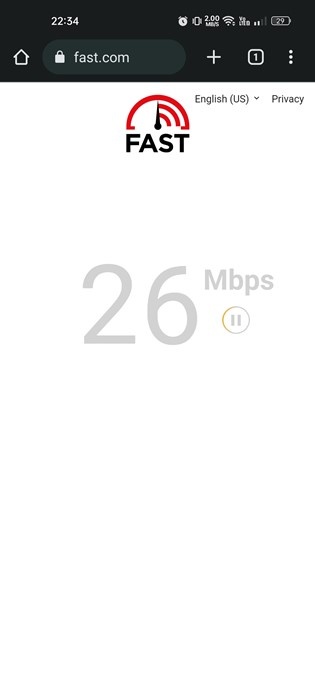
Прежде всего вам следует проверить, нет ли проблем с подключением к интернету на вашем смартфоне. Возможно, на вашем телефоне нет активного подключения к интернету, поэтому фильтры Instagram не загружаются.
Прежде чем вы решите переустановить приложение, проверьте, работает ли у вас интернет. Даже если подключение к интернету активно, проверьте, стабильно ли оно и нет ли обрывов связи.
Вы можете воспользоваться любым сайтом для проверки скорости интернета или fast.com, чтобы проверить, есть ли на вашем телефоне активный интернет.
2. Принудительно остановите приложение Instagram
На смартфонах Android есть возможность принудительно остановить запущенное приложение. Вам нужно сделать это для Instagram, чтобы завершить все связанные с ним процессы, работающие в фоновом режиме.
1. Нажмите и удерживайте значок приложения Instagram на главном экране и выберите «Информация о приложении».
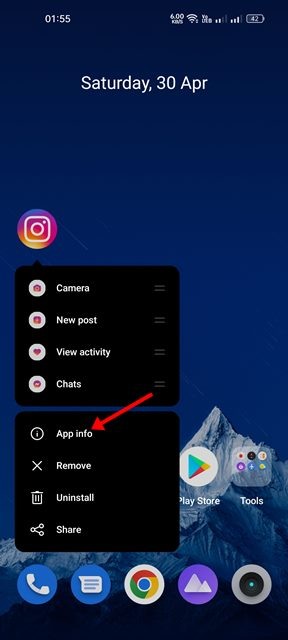
2. Нажмите кнопку «Принудительная остановка» на экране «Информация о приложении».
3. Перезагрузите свой Android-смартфон
Ошибки и сбои на системном уровне иногда мешают приложению работать наилучшим образом. Единственный способ устранить такие проблемы — перезагрузить телефон.
Будь то Android или iPhone, если вы не можете использовать фильтры Instagram, вам следует перезагрузить телефон. Для этого нажмите и удерживайте кнопку питания и выберите «Перезагрузка».
4. Проверьте, нет ли проблем с сервером
Проблемы с сервером — одна из таких вещей, которых вы не можете избежать. Если вы только что открыли приложение Instagram и обнаружили, что фотографии/видео не воспроизводятся, личные сообщения не отображаются и т. д., скорее всего, на платформе возникли проблемы с сервером.
Даже если функции работают, они наверняка будут работать некорректно. Поэтому, если у вас возникают проблемы с большинством функций Instagram, пора проверить, не отключены ли серверы.
Когда серверы Instagram отключаются для планового обслуживания, вы ничего не можете сделать, кроме как ждать восстановления серверов. Тем временем вы можете отслеживать статус серверов Instagram, чтобы знать, когда они будут восстановлены.
5. Включите разрешение на определение местоположения для Instagram
Некоторые фильтры Instagram доступны только в определённом регионе. Если вы не можете найти их в своём регионе, вам нужно сначала предоставить разрешение на определение местоположения. Вот что вам нужно сделать.
1. Длительное нажатие в приложении Instagram и выбор Информация о приложении.
2. На экране Сведений о приложении нажмите Разрешения.
3. Выберите Разрешение на местоположение на вкладке Разрешения.
4. Выберите опцию Разрешать только при использовании приложения .
6. Отключите приложение VPN
Как отмечалось в предыдущем способе, ваше текущее местоположение имеет решающее значение для отображения региональных фильтров и эффектов.
Телефон, подключённый к VPN-серверу, находящемуся далеко от вашего местоположения, может создавать проблемы с подключением. При сбое подключения фильтры не будут загружаться или не будут применяться к видео.
Отключение VPN-приложения может быстро устранить все проблемы, связанные с прокси-серверами/VPN. Поэтому обязательно отключите VPN-соединение, прежде чем переходить к следующему способу.
7. Обновите приложение Instagram
В старых версиях приложения Instagram часто встречаются ошибки и сбои, которые влияют на общую функциональность приложения.
Эти ошибки и сбои устраняются с помощью обновления приложения. Поэтому очень важно обновлять приложение Instagram в Google Play Store или Apple App Store, чтобы исключить вероятность возникновения ошибок.
Кроме того, рекомендуется обновлять приложения. Это устраняет многие проблемы с безопасностью, повышает стабильность и добавляет новые функции.
8. Очистите кэш приложения Instagram
Очистка кэша приложения Instagram — ещё один отличный вариант, особенно если фильтры Instagram не работают после применения описанных выше способов.
Неработающие фильтры Instagram могут быть вызваны устаревшим или повреждённым кэшем приложения. Однако вы можете легко решить эту проблему, очистив кэш и данные приложения на своём устройстве. Вот что вам нужно сделать.
1. Нажмите и удерживайте значок приложения Instagram и выберите «Информация о приложении».
2. На экране Сведений о приложении нажмите на Использование хранилища.
3. В разделе «Использование памяти» нажмите Очистить кэш, а затем Очистить данные.
Теперь снова откройте приложение Instagram и войдите в свой аккаунт. Это должно решить проблему с не загрузкой или работой фильтров в Instagram.
9. Выйдите из системы и войдите снова
Неясно, как помогает выход из аккаунта и повторный вход в него, но многим пользователям это помогло решить проблему с неработающими фильтрами в Instagram.
Пользователи Instagram на некоторых популярных форумах утверждают, что решили проблемы, выйдя из аккаунта и снова войдя в него.
Поскольку это сработало для нескольких человек, это может сработать и для вас. Вот что вам нужно сделать.
1. Откройте приложение Instagram. Затем нажмите на изображение своего профиля в правом нижнем углу.
2. На экране профиля нажмите на меню с тремя точками.
3. В появившемся запросе выберите Настройки и конфиденциальность.
4. Прокрутите вниз и нажмите «Выйти (имя пользователя)».
5. После выхода из системы снова войдите в неё, используя те же учётные данные.
10. Переустановите приложение Instagram
Чтобы переустановить приложение Instagram, нажмите и удерживайте значок приложения и выберите «Удалить». Это позволит удалить приложение Instagram с вашего смартфона Android. После удаления снова загрузите официальное приложение Instagram из App Store.
После переустановки откройте приложение и войдите в свою учётную запись. Это должно решить проблему с неработающими эффектами и фильтрами Instagram на вашем устройстве.
11. Обратитесь в службу поддержки Instagram
У Instagram отличная служба поддержки, которая может устранить различные проблемы, связанные с вашим аккаунтом. Есть два способа сообщить о проблеме в Instagram: отправить сообщение с телефона и отправить сообщение через настройки.
Самый простой способ — открыть приложение Instagram и перейти на экран создания роликов/историй. Как только вы окажетесь на этом экране, поделитесь своим телефоном, чтобы открыть меню сообщений. Затем нажмите «Сообщить о проблеме» и следуйте инструкциям на экране.
Если фильтры в Instagram не работают, это может раздражать, но вы можете воспользоваться этими способами, чтобы легко устранить проблему. Мы надеемся, что методы, описанные в статье, помогли вам решить проблему.