Google Chrome — один из самых функциональных и удобных браузеров, но, как и любое ПО, со временем он может начинать работать медленнее. Это связано с накоплением лишних данных, расширениями или неправильными настройками. В этой статье мы расскажем, как быстро улучшить производительность Chrome с помощью простых действий.

1. Очистите кеш и файлы cookie
Хранение кеша и cookie-файлов помогает браузеру загружать страницы быстрее. Но когда их накапливается слишком много, это начинает замедлять работу.
- Откройте меню Chrome (три точки в правом верхнем углу).
- Перейдите в История → Очистить данные браузера.
- Выберите период (лучше всего За всё время), отметьте пункты "Файлы cookie" и "Кешированные изображения и файлы".
- Нажмите Очистить данные.
Эта процедура освободит место и ускорит открытие страниц.
2. Проверьте и удалите ненужные расширения
Каждое расширение потребляет ресурсы компьютера, а также может замедлять браузер.
- Перейдите в меню Дополнительные инструменты → Расширения.
- Отключите или удалите расширения, которые вы не используете.
Совет: оставьте только те, которые действительно нужны, например, блокировщик рекламы.
3. Включите аппаратное ускорение
Аппаратное ускорение позволяет использовать ресурсы видеокарты для обработки графики, что особенно полезно для видео и анимации.
- Зайдите в Настройки → Система.
- Включите опцию Использовать аппаратное ускорение, если доступно.
- Перезапустите браузер.
Это особенно актуально для тех, кто часто работает с видео или использует браузер для онлайн-игр.
4. Обновите Chrome до последней версии
Разработчики Google регулярно выпускают обновления, которые включают в себя улучшения производительности и исправления ошибок.
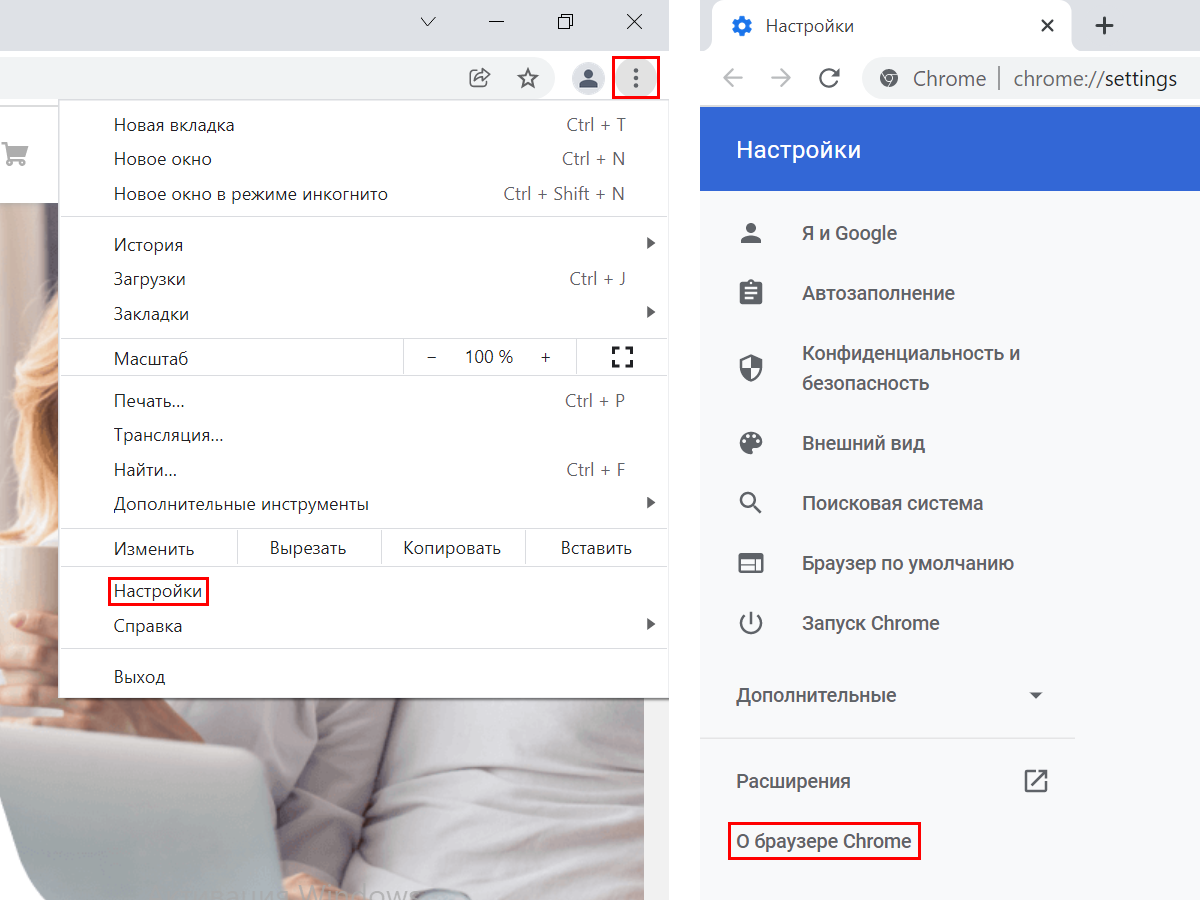
- Перейдите в Настройки → О Chrome.
- Если доступно обновление, нажмите Обновить.
- Перезапустите браузер.
Важно: поддерживайте Chrome в актуальном состоянии, чтобы избежать уязвимостей и торможений.
5. Удалите лишние вкладки
Множество открытых вкладок — главный враг скорости браузера. Каждая вкладка потребляет оперативную память.
- Закройте те вкладки, которые вам не нужны прямо сейчас.
- Используйте функции группировки вкладок, чтобы сохранять нужное для работы.
Совет: попробуйте расширения, которые "замораживают" неактивные вкладки, такие как The Great Suspender.
6. Оптимизируйте настройки браузера
В Chrome есть несколько скрытых настроек, которые могут улучшить скорость:
- В адресной строке введите chrome://flags.
- Найдите опции, связанные с ускорением работы, например, "Parallel downloading" (параллельная загрузка).
- Включите эти функции, но будьте осторожны с экспериментальными параметрами.
7. Проверьте загрузки и плагины
Файлы, загруженные через браузер, тоже могут замедлять его.
- Перейдите в Загрузки (Ctrl + J).
- Очистите старые и ненужные файлы.
- Проверьте плагины на наличие неиспользуемых и отключите их.
8. Уменьшите количество автозапускаемых процессов
Chrome иногда запускает процессы и сервисы даже в фоновом режиме, что тоже сказывается на его производительности.
- Перейдите в Настройки → Система.
- Отключите опцию Продолжать выполнение фоновых приложений после закрытия Chrome.
9. Убедитесь, что ваш компьютер оптимизирован
Иногда проблема не в Chrome, а в недостатке ресурсов системы.
- Проверьте уровень загрузки оперативной памяти.
- Закройте лишние программы перед запуском браузера.
- Очистите место на диске, где установлен Chrome.
10. Попробуйте создать новый профиль
Если старый профиль браузера "засорился" лишними данными, можно создать новый.
- Перейдите в Настройки → Настройки профиля.
- Нажмите Добавить профиль.
- Настройте новый профиль и перенесите туда нужные закладки.
Такой способ поможет начать с "чистого листа".
Эти советы помогут вам ускорить работу Chrome, освободить память и насладиться более плавной работой браузера.
Хочешь ещё больше полезных материалов? Подписывайся на канал Не баг, а фича — там тебя ждут секретные лайфхаки, неочевидные функции и крутые трюки для современных технологий.
Если вам понравился пост, ставьте лайк и делитесь своими впечатлениями в комментариях!