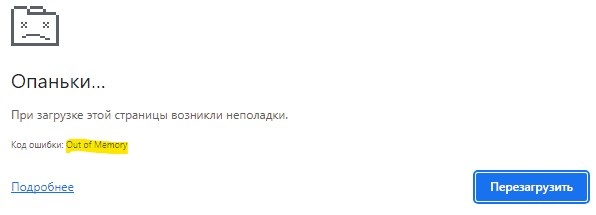
В браузере Chrome для Windows 11 и 10 иногда может возникать ошибка с кодом «Out of Memory», которая означает, что для загрузки страницы не хватает памяти.
Обычно эта ошибка возникает из-за нехватки оперативной памяти, виртуальной памяти, свободного места на диске, устаревшей версии Chrome, вредоносных программ, неоптимизированных расширений, кэша или из-за того, что открыто слишком много вкладок.
В этой статье я расскажу, как исправить ошибку «Out of Memory» в Chrome для Windows.
1. Обновите браузер Chrome
Первым делом обновите браузер до последней версии. Компания регулярно исправляет ошибки, поэтому обновление поможет решить проблему.
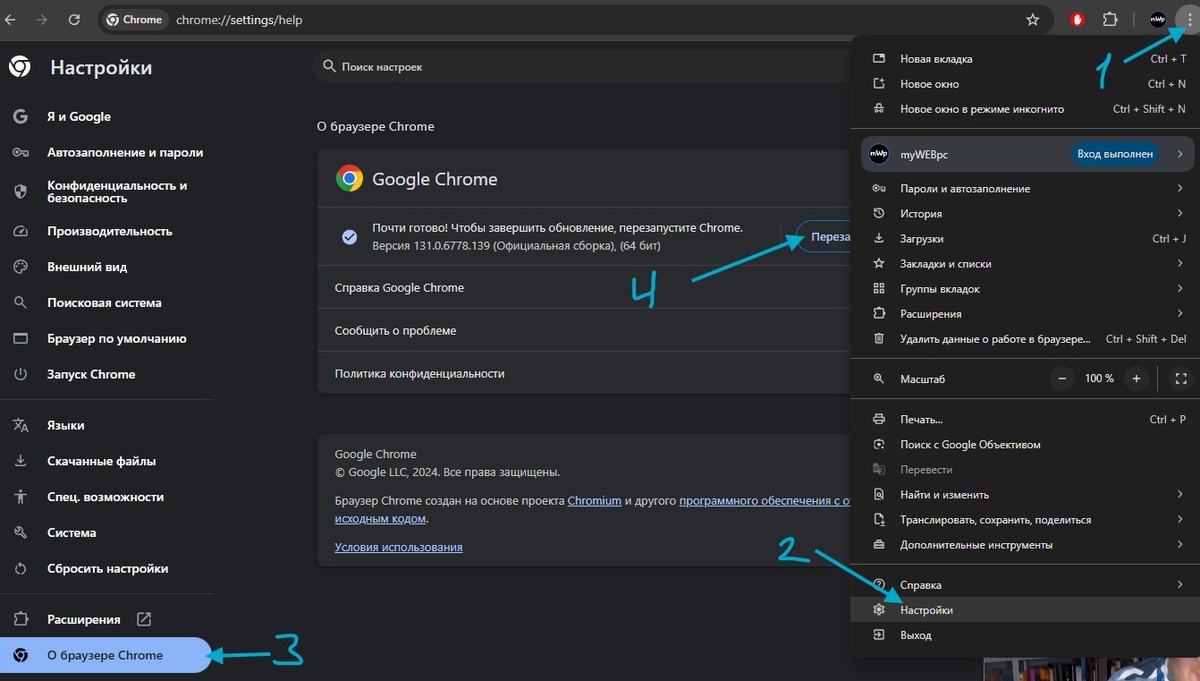
- Нажмите на значок «…» в правом верхнем углу и выберите «Настройки».
- В левом меню выберите «О браузере», после чего Chrome обновится автоматически.
2. Переустановить Chrome
Для Windows 11 и 10 лучше использовать 64-битную версию Chrome. Сначала удалите установленную версию браузера, затем перейдите на официальный сайт и скачайте последнюю версию.
3. Включите экономию памяти в Chrome
Чтобы исправить ошибку «Out of Memory», когда браузеру не хватает памяти для открытия множества вкладок, включите функцию экономии памяти на максимум.
- Нажмите на значок «…» в правом верхнем углу и выберите «Настройки».
- В левом меню выберите «Производительность».
- В правом разделе «Память» включите «Экономия памяти».
4. Отключите расширения
Некоторые расширения могут быть причиной ошибки «Out of Memory», поскольку они потребляют много памяти. Отключите все расширения в браузере и, если ошибка исчезнет, включайте их по одному с интервалом в 3 минуты, чтобы найти виновника.
- Нажмите на значок «…» в правом верхнем углу и выберите «Настройки».
- В левом меню выберите «Расширения» > «Управление расширениями».
- Отключите все расширения.
- Перезапустите браузер, закрыв его и открыв заново.
5. Увеличьте лимит памяти браузера Chrome
У Chrome есть ограничение по памяти для сайтов, и если открыто много вкладок, может появиться ошибка «Out of Memory».
Для 32-разрядных систем ограничение составляет 512 МБ, а для 64-разрядных — 1,4 ГБ.
- Закройте браузер, если он открыт.
- Нажмите правой кнопкой мыши на ярлык Chrome.
- В контекстном меню выберите «Свойства».
- Перейдите на вкладку «Ярлык».
- Допишите в конце через пробел «-max_old_space_size=4096».
- Запустите Chrome, и ошибка должна исчезнуть.
Если ошибка «Out of Memory» появится снова, допишите через пробел «--js-flags=--max_old_space_size=8000 --max_semi_space_size=8000».
6. Очистить кэш и куки Chrome
Удалите кэш и куки браузера Chrome, чтобы исключить переполненный кэш из причин ошибки «Out of Memory».
- Перейдите в настройки браузера Chrome.
- Выберите «Конфиденциальность и безопасность» в левом меню.
- В правом меню нажмите «Удалить данные браузера».
- Выберите «Всё время» и отметьте все пункты галочкой.
- Нажмите «Удалить данные».
Проделайте это в двух вкладках «Основные настройки» и «Дополнительные».
7. Очистите временные файлы в Windows 11/10
Удалите временные файлы в Windows 11 или 10, поскольку они могут быть причиной ошибки «Out of Memory» из-за нехватки свободного места на диске, где создаётся виртуальная память.
- Откройте в Windows 11/10 «Параметры» > «Память» > «Временные файлы».
- Отметьте все пункты галочкой и нажмите «Удалить файлы».
Нажмите сочетание клавиш Win+R и введите %TEMP%, затем удалите все файлы. Файлы, которые не удаляются, нажмите «Пропустить».
8. Увеличить файл подкачки в Windows 11/10
Чтобы исправить ошибку «Out of Memory» в Chrome для Windows 11/10, настройте размер виртуальной памяти на автоматический.
Нажмите Win+R и введите sysdm.cpl.
- Перейдите на вкладку «Дополнительно» и нажмите «Параметры» в графе «Быстродействие».
- Перейдите на вкладку «Дополнительно» и ниже нажмите «Изменить».
- Установите галочку «Автоматически выбирать объём файла подкачки».
- Нажмите «ОК» и перезагрузите компьютер.