WhatsApp Web — это версия одного из самых популярных мессенджеров. Она позволяет пользоваться приложением на ПК с сохранением основных функций. Как зайти в Ватсап через компьютер, надо ли что-то скачать, как обезопасить свои переписки — об этом в статье.
- Веб-версия WhatsApp
- Как скачать Ватсап на компьютер
- Как удалить WhatsApp с компьютера
- Преимущества Ватсапа на компьютере
WhatsApp — программное обеспечение компании Meta Platforms, Inc., которая в России признана экстремистской организацией.
Веб-версия WhatsApp
Пользователям не нужно ничего дополнительно устанавливать — вход в Ватсап Веб доступен и без скачивания приложений.
Начните работать с Ватсап Веб на компьютере с помощью нескольких шагов:
- Нажмите на кнопку «Войти». Появляется страница с куар-кодом — пока ничего больше кликать не нужно.
- Заходите в приложение WhatsApp на смартфоне. Жмите настройки — это три горизонтально расположенные точки в правом верхнем углу (на айфоне — значок шестеренки внизу справа). Всплывает меню — вам нужна строка «Связанные устройства».
- Появился экран, где приложение предлагает привязать новое устройство, нажмите на большую зеленую кнопку.
- На смартфоне активируется режим камеры. Теперь возвращайтесь к куар-коду на дисплее компьютера и поднесите к нему телефон, чтобы просканировать.
- Буквально через несколько секунд на экране появляется веб-версия WhatsApp со всеми вашими диалогами и группами.
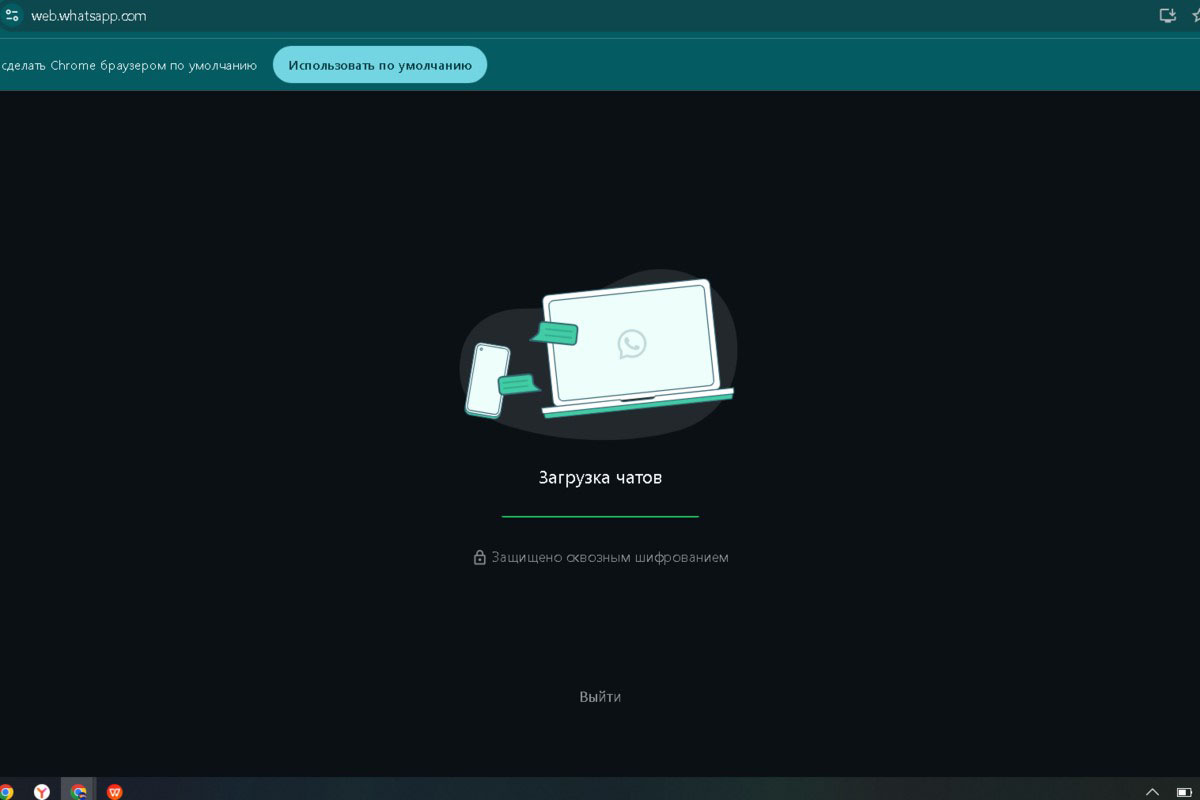
Теперь вы можете переписываться, отправлять и принимать документы и изображения и сразу скачивать их на компьютер или изучать на большом экране.
При привязке устройства нет возможности совершать звонки, в том числе по видео.
Как скачать Ватсап на компьютер
Другой вариант — не просто синхронизировать, а установить приложение на ноут или стационарный комп. Так вы сможете пользоваться всеми преимуществами мессенджера — не только переписываться, но и звонить.
Что сделать, чтобы пользоваться WhatsApp онлайн:
1. Переходите на официальный сайт приложения.
2. Нажмите кнопку «Загрузить».
3. Теперь в ваших загрузках появился файл WhatsApp Installer — кликните на него, чтобы загрузить и скачать на компьютер.
4. Скачивание занимает несколько секунд, и на экране появляется окно с приглашением начать работу.
5. Теперь на дисплее отобразится куар-код.
6. Заходите в настройки приложения WhatsApp — и кликайте на «Связанные устройства».
7. Нажмите на «Связывание устройства».
8. Теперь, когда активировалась камера, приложите ее к куар-коду на компьютере.
9. У вас откроется окно приложения, а внизу на панели появится значок Ватсапа.
Если вы нажмете на любой контакт, у вас будет активна функция звонка.
В настройках на телефоне теперь отображаются все связанные с профилем устройства.
Альтернативный способ для маковПользователи macOS также могут скачать Ватсап с официального сайта. Но проще воспользоваться App Store — загрузите WhatsApp Messenger, открывайте и переходите сразу к пункту 4. Большой плюс приложений из встроенного магазина — автоматическое обновление (новые функции будут вам сразу доступны) и простое удаление программы.
Пользуйтесь самыми новыми, удобными и технологичными гаджетами для работы, учебы и отдыха. А чтобы покупка принесла еще и выгоду, оплачивайте ее с помощью карты «Халва». Оформить ее онлайн — легко и быстро. Получайте карту и покупайте в рассрочку или с повышенным кешбэком.
Карта «Халва» — универсальный финансовый инструмент. Используйте свои средства, получайте кешбэк с покупок до 10% и доход на остаток собственных средств по карте до 17% с подпиской «Халва.Десятка», а также открывайте вклады под выгодный процент. Вы можете взять заемные средства до 500 000 рублей и потратить их на покупки в рассрочку на срок до 24 месяцев. Закажите Халву в форме ниже, и курьер привезет ее вам!
Как удалить WhatsApp с компьютера
Если вы пользуетесь приложением с рабочего компьютера и сдаете его или, например, собираетесь продавать свой ноут, то перед этим убедитесь, что удалили личные данные.
Как удалить свой ватсап-профиль с компьютера:
- Заходите в «Связанные устройства» на смартфоне.
- Выбирайте устройство, которое хотите отключить. На экране отобразится информация о последнем входе. Нажимайте на кнопку «Выйти».
- Теперь на компьютере пропадает приложение с нижней панели или сбрасывается вход в веб-версию.
Обратите внимание: если вы заходили на ноутбук двумя вышеперечисленными в статье способами, то надо отключить оба. Чтобы снова зайти в мессенджер с другого устройства, надо будет заново сканировать куар-код.
Преимущества Ватсапа на компьютере
Зачем пользоваться мессенджером на ПК, если приложение идеально для телефона? Есть несколько причин:
- Большой экран. Иногда для работы или учебы комфортнее использовать Ватсап на десктопе — это снижает нагрузку на глаза.
- Доступность. Возможность быть на связи, не отвлекаясь от работы. Особенно это полезно для WhatsApp Business.
- Удобство работы при синхронизации. Не нужно отправлять файлы на почту, можно загрузить документы сразу на ПК.
Пользуйтесь возможностями и техническими достижениями, чтобы работать, учиться и общаться было еще удобнее.