Мне требовался недорогой вариант сервера для относительно простых задач. Достаточно маленький, но производительный и я нашел вот эту малютку. Оптимальное по соотношению цена/качество.
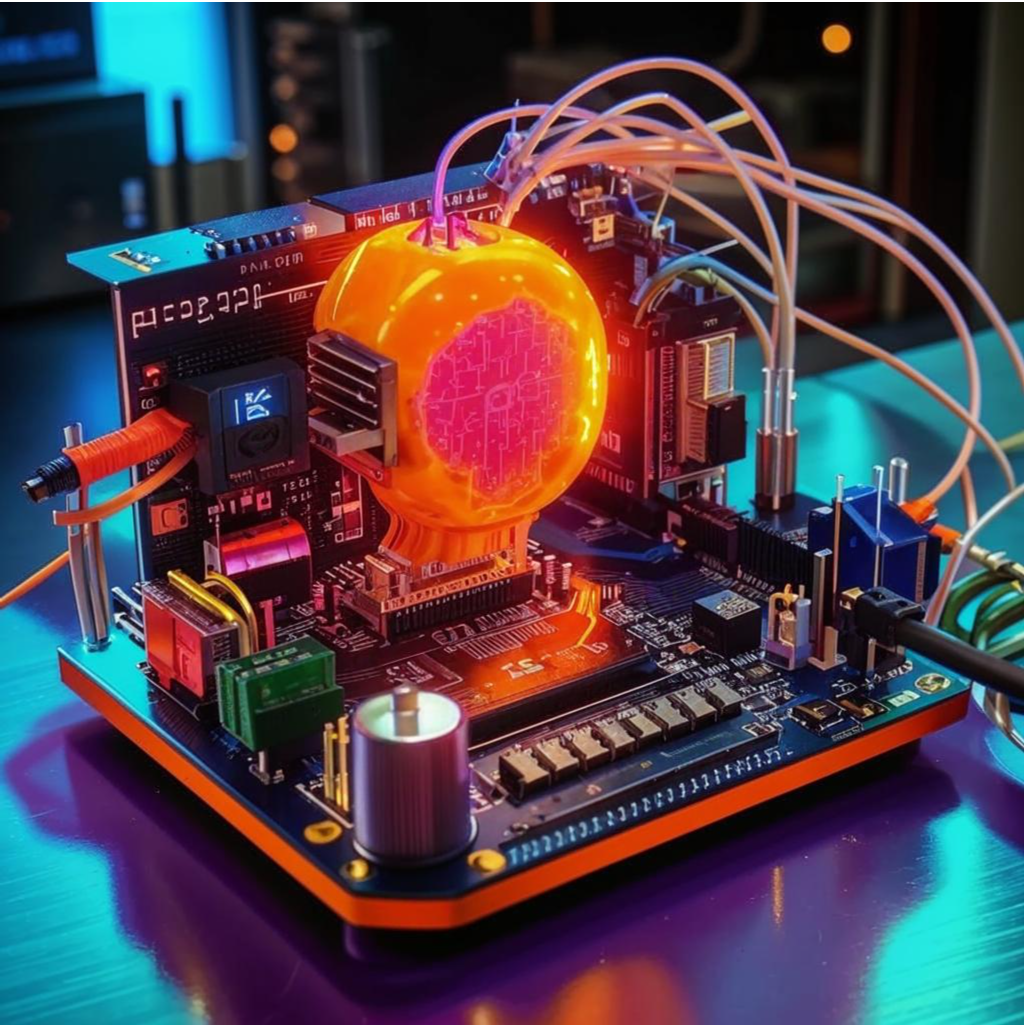
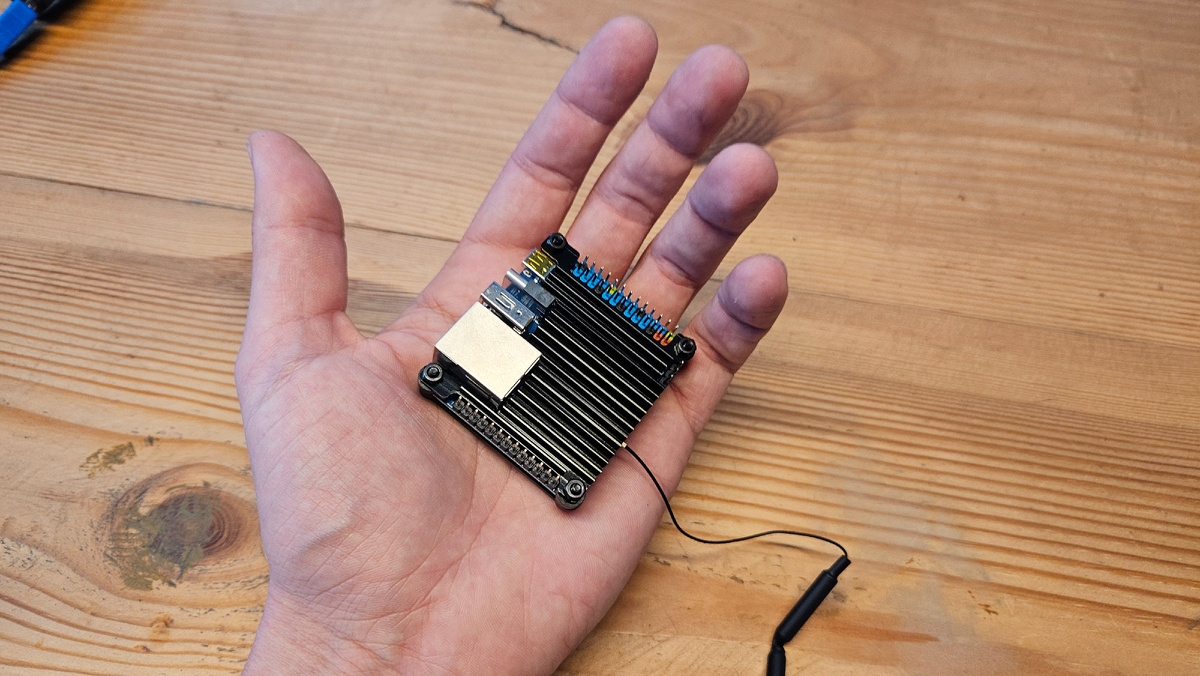
Пробовал разные корпуса, но остановился на небольшом корпусе с пассивным охлаждением. Покажу несколько вариантов (много фото):
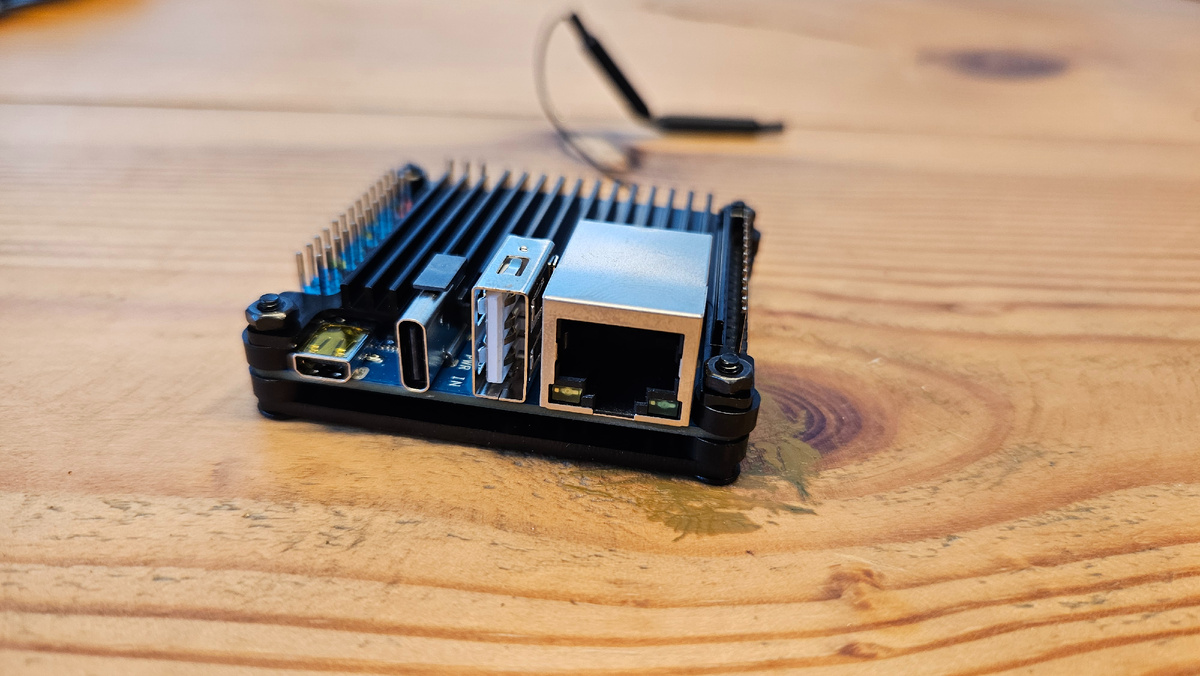
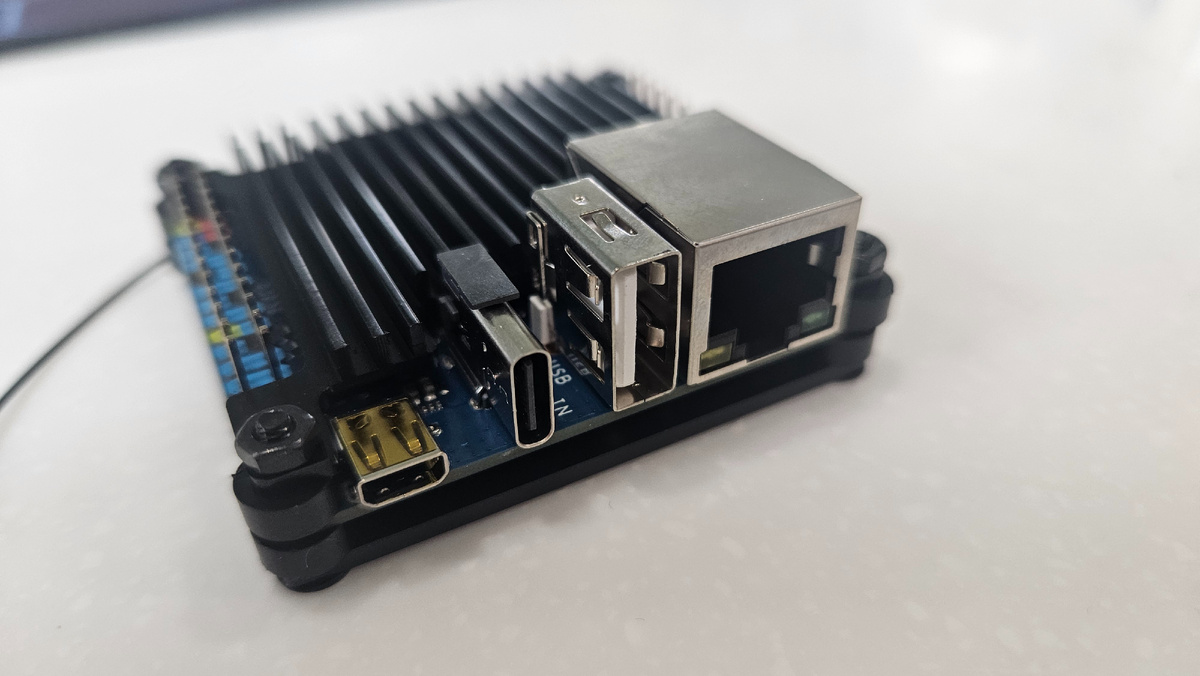
Характеристики:
На одном объекте я использовал 20 устройств через zigbee2mqtt, управление с Алисой и резервное копирование от Google. Загрузка процессора в среднем составляла 4%, а память из 2 ГБ (хотя я приобрел версию с 4 ГБ) была занята на 72%. Для этого объекта я выбрал корпус с активным охлаждением, разместил весь сервер в шкафу, и средняя температура держалась на уровне 38°C.
На втором объекте устройств чуть больше, но нет интеграции с Алисой. Установлено zigbe2mqtt с 25 устройствами + облачное управление MiHome. Тут установлено пассивное охлаждение и температура лишь немного выше, учитывая что я спрятал его в закрытый шкаф.
Могу сказать, что такие одноплатники очень хорошее решение если нет камер наблюдения и прочих медиа сервисов. Все работает быстро и без задержек. Установка Home Assistat несложная. Главное взять версию именно с 4 гб памяти, чтобы был запас на возможные дополнения. Карту памяти на которую идет установка надо брать в большим количеством записи/чтения, отлично подойдут карты памяти для камер видео наблюдения. Самое важное это размер - учитывая установку в уже готовом ремонте такая характеристика очень важна. Питание от обычного usb порта позволяет расположить его рядом с роутером и взять от него питание, так как большинство современных роутеров имеют usb разъем.
Сборка
Orange Pi 3 4gb (zero 3)
Ям: https://ya.cc/m/1zPbroY
Али: https://aliclick.shop/s/yp776z?erid=2SDnjdx7eTD
Прозрачный корпус с активным охлаждением
Али: https://aliclick.shop/s/ifo9ip?erid=2SDnjckSuAs
Корпус с пассивным охлаждением
Али: https://aliclick.shop/s/umtgry?erid=2SDnjbrZLJo
SD карта высокой надежности
Али: https://aliclick.shop/s/rl15yy?erid=2SDnjepXtzo
Купить на Sonoff ZBDongle-E
ЯМ: https://ya.cc/m/1jQy5gk?erid=5jtCeReNx12oajqt5HvnDRz
- Удлинитель для стика usb. Важно отодвинуть от сервера и роутера сам Zigbee стик, так как могут быть помехи.
- Ethernet кабель. Тут все понятно, связь только по кабелю с роутером.
- Питание по usb-c . Забыл добавить на фото, нужен кабель питания.
Особенности подключения (переход на первоначальную настройку в самом конце статьи).
Подготовка сервера достаточно простая и не занимает много времени. Искал инструкцию в интернете и после некоторых вылезает ошибка о неисправной системе, включая официальную инструкцию. Нашел в коментах фикс и составил свою. Сам проверил и все работает ок, транслирую ее тут.
1 Заходим на страницу Orange Pi и нам нужен образ Debian http://www.orangepi.org/html/hardWare/computerAndMicrocontrollers/service-and-support/Orange-Pi-Zero-3.html
2 Home Assistant может быть установлен только на Debian bookworm, поэтому нам нужен образ Orangepizero3_1.0.4_debian_bookworm_server_linux6.1.31.7z . Возможно у вас будет выше версия, стоит попробовать, но данная инструкция работает под эту версию. Скачать можно тут https://drive.google.com/file/d/1xbSmrUu0uffnFkDvZduvzV1oUilZIWL5/view?usp=drive_link
3 Скачиваем balenaEtcher
4 Берем SD карту и подключаем к компьютеру. В balenoetcher выбираем образ скаченный ранее и записываем на SD.
5 Карту с Debian вставляем в наш Orange Pi и подключаем к сети по кабелю.
6 Теперь нам нужно найти ip адрес нашего устройства, в зависимости от роутера метод может быть разный. У меня в списке устройств появился orangepi и я могу скопировать адрес.
7 Через любой терминал, я делал через https://www.putty.org/ подключаемся через SSH. IP адрес нашего устройства и 22 порт
8 В окне вбиваем ssh@ваш IP и печатаем yes, нужно ввести
Логин orangepi
Пароль orangepi
Внимание! Все дальнейшие команды должны выполняться от имени пользователя root, поэтому предварительно переходим в режим суперпользователя командой sudo su . После перезагрузок не забываем возвращаться в режим суперпользователя.
9 Обновляем систему командой
sudo apt-get update
10 Устанавливаем другие зависимости и перезагружаем
sudo apt install \\
apparmor \\
cifs-utils \\
curl \\
dbus \\
jq \\
libglib2.0-bin \\
lsb-release \\
network-manager \\
nfs-common \\
systemd-journal-remote \\
systemd-resolved \\
udisks2 \\
wget -y
Перезагружаем
sudo reboot
11 Возвращаемся в putty, переходим в режим суперпользователя командой sudo su и устанавливаем докер:
sudo curl -fsSL [get.docker.com](<http://get.docker.com/>) | sh
12 Установка OS-Agent, на этом сайте проверяем последнюю версию агента. В моем случае это 1.6.0. Если версия отличается, тогда указываем последнюю после os-agent_
sudo wget <https://github.com/home-assistant/os-agent/releases/download/1.6.0/os-agent_1.6.0_linux_aarch64.deb>
15 Выполняем команду установки
sudo dpkg -i [os-agent_1.6.0_linux_aarch64.deb](<https://github.com/home-assistant/os-agent/releases/download/1.6.0/os-agent_1.6.0_linux_aarch64.deb>)
14 Установление Apparmor - заходим в txt файл командой
sudo nano /boot/cmdline.txt
Вносим строку
apparmor=1 security=apparmor
Нажимаем ctrl+x и Y и Enter
Вводим команду
cd ~
15 Что бы HA не выдал ошибку версии пропишем ещё строчку
Заходим в файл:
sudo nano /etc/default/grub
Вводим:
systemd.unified_cgroup_hierarchy=false
Нажимаем ctrl+x и Y и Enter
16 На Orange pi 3 может возникнуть ошибка что HA не работает правильно (Unsupported system - CGroup version / Неподдерживаемая система) поэтому решаем проблему так:
Вводим команду
nano /boot/orangepiEnv.txt
Добавил в него строку в конец
extraargs=apparmor=1 security=apparmor systemd.unified_cgroup_hierarchy=false
Нажимаем ctrl+x , Y и enter:
17 Перезагружаем систему командой
sudo reboot
18 Возвращаемся в putty, переходим в режим суперпользователя командой sudo su и скачиваем Home Assistant Supervised
sudo wget -O homeassistant-supervised.deb <https://github.com/home-assistant/supervised-installer/releases/latest/download/homeassistant-supervised.deb>
19 Меняем имя хоста, переходим в файл
sudo nano /etc/os-release
Находим строчку
PRETTY_NAME=
и добавляем "Debian GNU/Linux 12 (bookworm)"
Полностью строка должа выглядеть так:
PRETTY_NAME="Debian GNU/Linux 12 (bookworm)"
Нажимаем ctrl+x и Y и Enter
20 Устанавливаем сам HA
sudo apt install ./homeassistant-supervised.deb
21 В появившемся окне выбираем qemuarm-64
21 Все установлено! Теперь берем ip адрес использовали раньше и добавляем порт :8123
Вводим полный адрес в браузер и приступаем к настройке Home Assistant
!!! После загрузки может возникнуть ошибка неисправности системы, нужно просто перезагрузить систему.
Поддержать канал можно через донаты https://donate.stream/yoomoney410013774736621 или через криптокошелёк (Только USDT) TCHekdJZFndXpDrHZGuTmqFNcqhWBTTzPr
Связаться со мной. (Консультации, проектирование, монтаж, обучение)
Новый подход к электрике и дизайну помещений. Некоторые провода уже не нужно тянуть, какие-то решения можно принять после ремонта. Перенести выключатель, запустить кондиционер с телефона - возможно автоматизировать любую рутину.
Подробнее у меня на сайте smart4home.ru / Альтернативный сайт Умный дом на любом этапе.
Смотрите также: Канал в телеграм / RuTube канал Удобный дом / You Tube канал Удобный дом / Яндекс Дзен Удобный дом / InGram Профиль на Авито /
Профиль на Профи.ру / Профиль на Яндекс Услугах https://uslugi.yandex.ru/profile/EgorSmirnov-2294380?from=telek
Переход на Начальные настройки https://dzen.ru/a/Z1GHKaC_YR--V31m
Реклама: ООО "АЛИБАБА.КОМ (РУ)" ИНН: 7703380158 Реклама. ООО «ЯНДЕКС», ИНН 7736207543