В предыдущей статье мы рассмотрели процесс установки и запуска Home Assistant в виртуальной машине с использованием VirtualBox. Теперь, когда виртуальная машина успешно запущена и Home Assistant работает, настало время погрузиться в веб-интерфейс и начать настройку вашего умного дома.
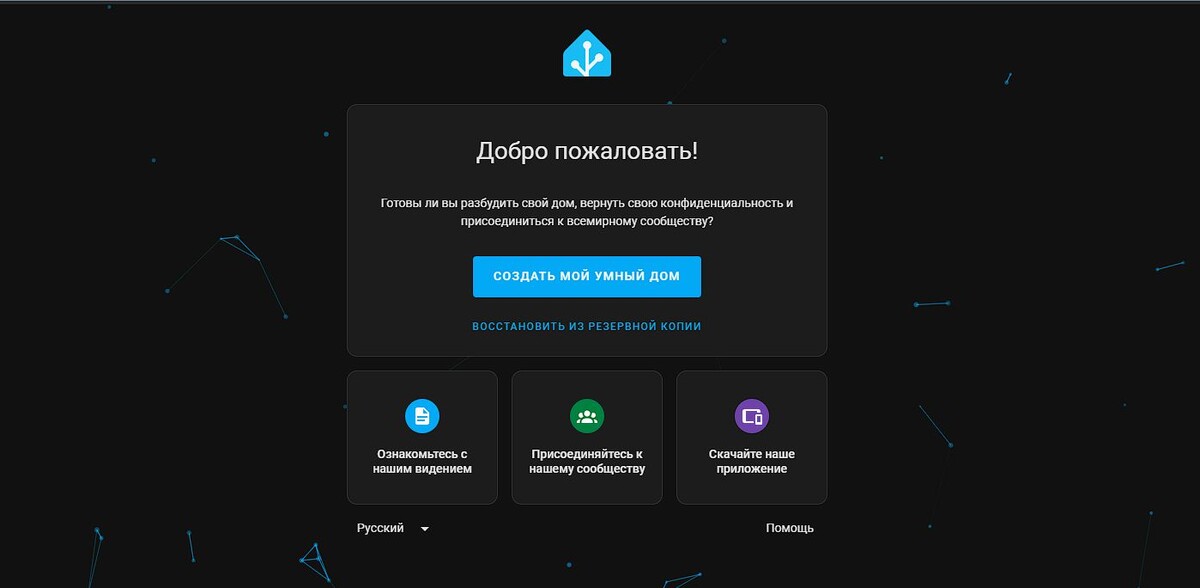
Давайте начнем!
Первым этапом нам необходимо создать учетную запись. Для этого нажимаем на “Создать мою учетную запись” в веб-интерфейсе Home Assistant.
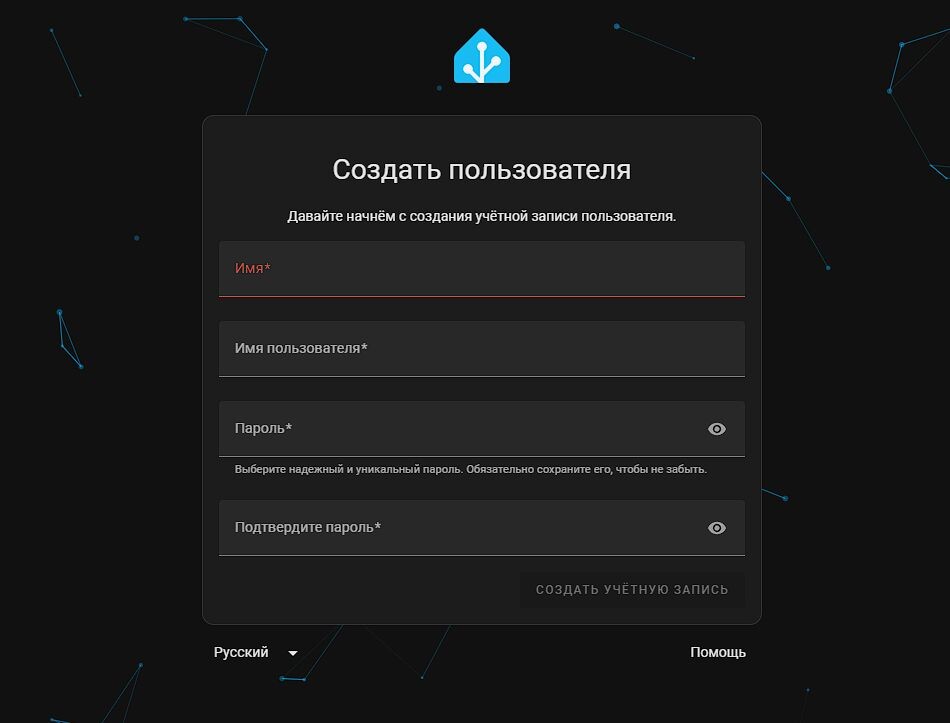
Создание учетной записи
- Введите имя пользователя: Укажите имя, которое будет отображаться в веб-интерфейсе. Обратите внимание, что имя пользователя должно быть написано строчными буквами.
- Создайте пароль: Придумайте и введите надежный пароль. Рекомендуется использовать комбинацию букв, цифр и специальных символов.
- Подтвердите пароль: Введите пароль еще раз для подтверждения.
Выбор местоположения
Далее выберите свое местоположение. Удобнее воспользоваться поиском, который доступен на странице. Это необходимо для корректной работы умного дома. После выбора местоположения нажмите «Далее».
Рекомендую сразу указать действительный адрес, так как в дальнейшем может быть проблематично его изменить.
Если адрес не находится в поиске, вы можете воспользоваться сервисом Snipp для получения координат.
Предоставление данных для статистики
Следующее окно предлагает поделиться данными для статистики. Выбирайте пункты на свое усмотрение. Я рекомендую оставить все без изменений и нажать “Далее”.
Завершение настройки
На следующем окне Home Assistant сообщает, что нашел уже несколько устройств, которые находятся в сети, и предлагает завершить настройку. Жмем «Готово».
Итак, дорогие читатели, мы подошли к завершению этой статьи. Надеемся, что вы нашли её полезной и узнали много нового о возможностях и преимуществах использования home assis.
На этом первоначальная настройка окончена, и в следующей статье мы продолжим наше увлекательное путешествие, раскрывая ещё больше интересных аспектов и тонкостей работы с этой удивительной системой. Оставайтесь с нами, впереди много интересного!
2. Первоначальная настройка Home Assistant: Установка дополнений