При создании проекта в AutoCAD Electrical на любой стадии проектирования и даже после того, как проект закончен и положен в архив, можно получить любую информация по объектам проекта.
Рассмотрим несколько примеров использования инструмента «Переход» для поиска необходимой информации в проекте Iecdemo.wdp, который включен в поставку AutoCAD Electrical.
1. Например, необходимо найти в проекте состав клеммника Х1. Для этого запустите команду Переход по ссылке, нажмите клавишу Enter и в диалоговом окне «Ввод для перехода» в поле «Позиционное обозначение компонента» введите Х1. Нажмите кнопку ОК. На экране отобразится диалоговое окно «Переход» со списком всех элементов проекта с позиционным обозначением Х1. Клеммы Х1 размещаются на трех листах проекта: схеме (лист 2), монтажном чертеже клеммной колодки (лист 25) и табличном представлении клеммника (лист 4).
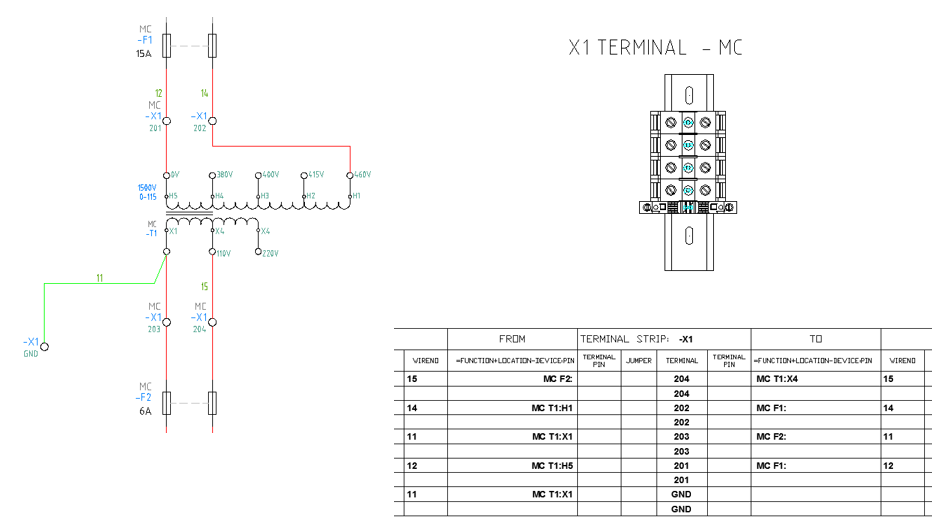
2. Если открыть чертеж табличного представления клеммника, запустить команду Переход по ссылке и щелкнуть по номеру клеммы, на экране отобразится диалоговое окно «Переход» со списком всех представлений выбранной клеммы в проекте.
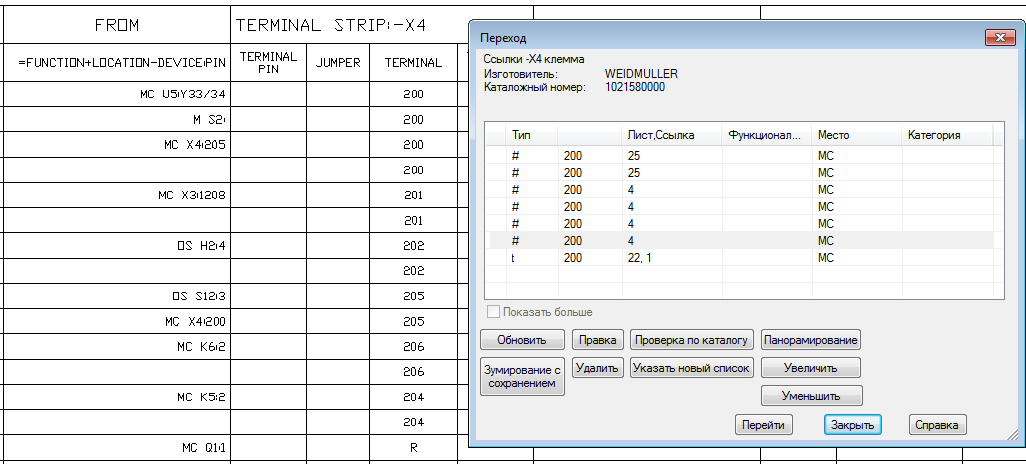
Аналогично данные отчетов, размещенные на чертеже, такие как перечень элементов, спецификация, таблица соединений и др., можно экспортировать в инструмент «Переход по ссылке».
3. Для получения информации о кабеле проекта нужно запустить команду Переход по ссылке, нажать клавишу Enter и в диалоговом окне «Ввод для перехода» в поле «Позиционное обозначение компонента» ввести обозначение кабеля, например, W5. На экране отобразится диалоговое окно «Переход» со списком жил кабеля W5.
4. Допустим, необходимо найти в проекте компоненты, которым назначен каталожный номер 1492-CB1G050. Для этого нужно запустить команду Переход по ссылке, нажать клавишу Enter и в диалоговом окне «Ввод для перехода» в поле «Номер по каталогу» ввести 1492-CB1G050.
На экране отобразится диалоговое окно «Переход» со списком компонентов проекта, которым назначен введенный каталожный номер. В список включены графические образы на схемах (тип р) и чертежах монтажных панелей (тип #).
5. Чтобы найти в проекте цепи с заданным номером, нужно запустить команду Переход по ссылке, нажать клавишу Enter и в диалоговом окне «Ввод для перехода» в поле «Номер провода» ввести 25.
В открывшемся диалоговом окне «Переход» в колонке «Тип»:
· w - помечены провода с заданным номером цепи
· t - клеммы, к которым подключены провода с заданным номером цепи.
6. Чтобы найти компонент с заданным номером позиции, нужно запустить команду Переход по ссылке, нажать клавишу Enter и в диалоговом окне «Ввод для перехода» в поле «Позиция» ввести 21.
На экране отобразится диалоговое окно «Переход» со списком компонентов проекта, которым назначен каталожный номер SQD, 8501RSD14M1P14V53 и номер позиции 21.
Информацию об объекте проекта также можно получить, запустив команду «Переход по ссылке» и выбрав объект на чертеже.