Привет! Меня зовут Николай Нестеров, я сооснователь и руководитель сервиса «Где лучше». Мы с командой уже долгое время помогаем людям выбрать надёжных интернет-провайдеров, подходящие тарифы и обеспечиваем удобный доступ к интернету. За это время мы разобрали множество технических нюансов, пообщались с сотнями пользователей и выслушали советы экспертов.
Перед тем как поделиться полезными рекомендациями, мы изучили самые частые ошибки, которые люди допускают при установке домашнего Wi-Fi. Мы исследовали жалобы, изучили инструкции от производителей и провели свои тесты. Всё это помогло нам собрать примеры и объяснить, как избежать проблем, чтобы ваш интернет работал стабильно. Давайте начнём!
Ошибка №1: Неправильное расположение роутера

Почему это важно?
Wi-Fi работает через радиосигнал, который распространяется в пространстве. Если роутер поставить неудачно, сигнал будет «спотыкаться» о мебель, стены и другие преграды, из-за чего скорость и качество интернета упадут.
Типичные ошибки:
- Спрятать роутер в шкаф, тумбу или другую закрытую мебель.
- Поставить его рядом с кучей проводов, за телевизором или возле металлических предметов, которые мешают сигналу.
- Установить роутер в дальнем углу квартиры, где сигнал плохо достигает других комнат.
Как избежать:
- Ставьте роутер в центре квартиры:
Так сигнал будет равномерно распространяться по всем помещениям. Если вы только выбираете интернет-провайдера, проверьте, какие варианты доступны в вашем районе. Сделать это удобно на нашем сервисе "Где лучше". - Избегайте помех:
Не размещайте роутер рядом с крупной бытовой техникой (например, микроволновкой) или металлическими конструкциями. - Размещайте выше:
Лучше поставить роутер на полку или стол, чтобы сигнал распространялся без помех.
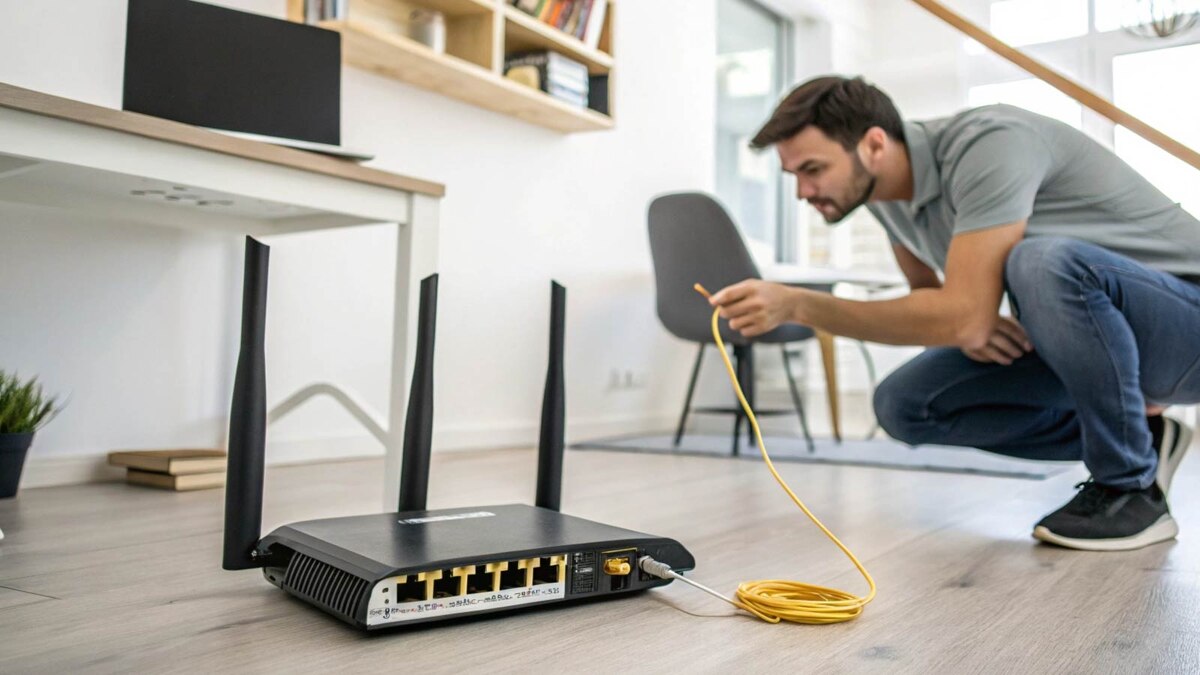
Ошибка №2: Невнимательность при подключении кабелей и питания
Почему это важно?
Ошибки с подключением кабелей или использование неподходящего адаптера питания могут привести к нестабильному интернету или его полному отсутствию. На первый взгляд это кажется мелочью, но такие проблемы встречаются постоянно.
Типичные ошибки:
- Подключить кабель провайдера в LAN-порт вместо WAN.
- Использовать старые или повреждённые кабели, из-за которых теряется сигнал.
- Применять неоригинальный или несовместимый адаптер питания, что вызывает сбои в работе роутера.
Как избежать:
- Проверяйте порты на роутере:
WAN-порт обычно выделен цветом или имеет соответствующую маркировку. - Используйте целые и качественные кабели:
Проверьте кабели перед использованием. Если они повреждены, лучше заменить их. - Оригинальный блок питания — важен:
Используйте адаптер, который шёл в комплекте с роутером. Если его нет, выбирайте замену с такими же характеристиками. - Проверяйте подключение после установки:
Убедитесь, что интернет работает сразу после подключения.
Кстати, стабильность интернета также зависит от провайдера. Если вы не уверены, какой выбрать, загляните в наш сервис "Где лучше".
Ошибка №3: Оставили заводские настройки безопасности
Почему это важно?
Очень часто люди, настраивая роутер, забывают поменять стандартный логин и пароль для входа в настройки. А это отличный подарок для соседей или злоумышленников. Они могут залезть в ваш роутер, поменять настройки или просто подключиться к вашему интернету. Это не только снизит скорость, но и создаст риски для ваших данных.
Типичные ошибки:
- Логин «admin» и простой пароль вроде «1234».
- Использование устаревшего шифрования WEP, которое взламывается за пару минут.
- Гостевая сеть оставлена без пароля.
Как исправить:
- Поменяйте логин и пароль:
Сразу после подключения роутера зайдите в настройки и установите сложный пароль. - Обновите шифрование:
Выбирайте WPA2 или WPA3 — это более надёжные и современные протоколы. - Настройте гостевую сеть:
Если гостевой доступ нужен, поставьте на него пароль или ограничьте скорость и время использования.
Ошибка №4: Не настроили сетевые параметры
Почему это важно?
Многие думают, что роутер настроится сам, но это далеко не всегда так. Если не задать нужные параметры подключения (например, PPPoE или динамический IP), можно столкнуться с медленным интернетом, обрывами связи или даже отсутствием доступа к сети.
Типичные ошибки:
- Тип подключения по умолчанию, без проверки рекомендаций провайдера.
- Игнорирование параметров MTU, хотя иногда их нужно корректировать.
- Устаревшие DNS-серверы, из-за которых сайты грузятся дольше.
Как исправить:
- Прочитайте инструкцию от провайдера:
Провайдер обычно даёт чёткие рекомендации по настройке — следуйте им. - Проверьте тип подключения:
Убедитесь, что выбрали правильный протокол (PPPoE, L2TP, DHCP). - Настройте параметры MTU и DNS:
Если провайдер рекомендует их изменить, сделайте это сразу. - Проверьте работу интернета:
После ввода всех данных перезагрузите роутер и убедитесь, что сеть работает стабильно.
Эти простые шаги помогут избежать многих проблем и сэкономят ваше время!
Ошибка №5: Забытие обновления прошивки при настройке
Почему это важно?
Прошивка — это как мозг вашего роутера. Она управляет его работой, исправляет ошибки, делает устройство стабильнее и защищённее. Производители регулярно выпускают обновления, чтобы улучшить функциональность и добавить поддержку новых технологий. Если это игнорировать, можно столкнуться с глюками, нестабильным интернетом или даже рисками для безопасности.
Типичные ошибки:
- Установили роутер и забыли проверить, есть ли обновления.
- Не обращаете внимания на то, что прошивка может быть устаревшей на несколько лет.
- Решили установить стороннюю прошивку, но сделали это без подготовки, что только добавило проблем.
Как сделать правильно?
- Проверьте обновления сразу после настройки:
Зайдите в админ-панель роутера, откройте раздел «Обновление ПО» и посмотрите, доступна ли новая версия. - Обновляйте только с официального сайта:
Загружайте прошивку только с сайта производителя. Это убережёт вас от вредоносного ПО. - Регулярно проверяйте обновления:
Даже если роутер работает нормально, раз в несколько месяцев проверяйте, не вышли ли новые версии прошивки. Это важно для защиты и стабильности работы. - Осторожно с кастомными прошивками:
Если вы хотите использовать что-то вроде DD-WRT, убедитесь, что знаете, как это сделать правильно, и готовы к возможным рискам.
Заключение
Как видите, даже мелочи в настройке домашнего Wi-Fi могут сильно повлиять на его работу. Простые действия — правильное расположение роутера, проверка кабелей, настройка безопасности и обновление прошивки — делают ваш интернет быстрым, стабильным и безопасным.
Моя команда в «Где лучше» всегда старается сделать доступ в интернет простым и удобным для всех пользователей.
Избегайте ошибок, уделяйте внимание деталям, и ваш Wi-Fi станет вашим надёжным помощником. Удачной настройки и пусть ваш интернет всегда летает!
Николай Нестеров, команда «Где лучше»