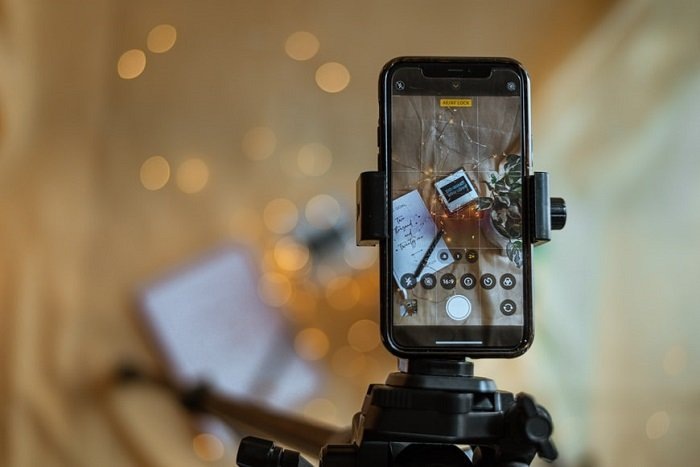
Сегодня мы покажем, как фотографировать в ручном режиме с помощью настроек камеры Android... Переключение на ручную камеру Android - лучший способ получить желаемое изображение. В этом нет ничего сложного. Поэтому в этом посте мы расскажем об основах. Камеры смартфонов прошли долгий путь за последнее десятилетие или около того. От темных, пикселированных изображений до почти профессиональных стандартных фотографий. Качество снимков приближается к зеркальным и беззеркальным камерам.
Но телефонные камеры могут разочаровать. Вы делаете идеальный кадр, а потом срабатывает автоматический режим. В итоге фотография получается не такой, как вы ожидали. Это одна из причин, почему следует перейти на ручной режим.
Зачем переходить на ручной режим в настройках камеры Android?
Качество снимков, получаемых с помощью камер смартфонов, в наши дни просто поражает. Это все равно, что постоянно иметь в кармане зеркальный фотоаппарат.
Ручной режим камеры позволяет регулировать настройки для получения различных эффектов. Можно играть с ISO и выдержкой. Можно настроить баланс белого. Можно даже изменить фокусное расстояние.
Ручные режимы расширяют горизонты фотографии со смартфона. Вы можете снимать потрясающие пейзажи с бесконечным фокусом. Или попробовать макросъемку крупным планом с малой глубиной резкости.
Портреты дают прекрасные возможности для практики. А селфи можно превратить в автопортреты.
Все эти творческие возможности есть на вашем телефоне Android. Приложения с ручной камерой для телефонов Android дают возможность сделать все в своем кармане. И можно поделиться своими потрясающими снимками в социальных сетях за считанные секунды.
Как снимать в ручном режиме с помощью настроек камеры Android
Фотография на смартфон - это не только селфи и поздний завтрак. Сейчас люди делают потрясающие снимки с помощью камер своих смартфонов. Но даже несмотря на это, многие все еще застряли в режиме автофокуса. Выполните следующие шаги, чтобы начать снимать в ручном режиме.
Шаг 1: Переключитесь в ручной режим на Android
Переключиться в ручной режим очень просто. Откройте стоковое приложение камеры, затем прокрутите влево или вправо, чтобы перейти к ручному режиму. Вот и все. На некоторых телефонах он может называться "pro" или "профессиональный режим".
Не на всех телефонах Android есть ручное управление камерой. У Google Pixel 5 отличная камера, но нет ручного режима. В некоторых смартфонах есть очень простые ручные элементы управления камерой.
Несколько приложений позволят управлять камерой, если на телефоне нет ручного режима. В приложениях Camera FV-5 и Proshot есть отличный ручной режим. Но ни одно из них не является бесплатным.
Open Camera - одно из лучших приложений. Оно бесплатное, и в нем есть отличное ручное управление камерой.
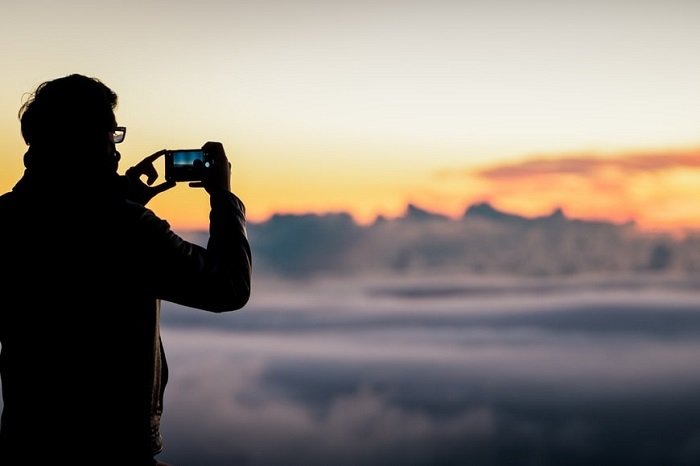
Шаг 2: Найдите и используйте ручную фокусировку
Автофокус в современных приложениях для камер быстрый и надежный. Но с ним есть проблема. Камера обычно фокусируется на том, что находится в центре кадра.
Переход в режим ручной фокусировки дает контроль над точкой фокусировки. Объект съемки можно расположить не по центру, и он все равно будет в фокусе. В ручном режиме точка фокусировки не обязательно должна находиться в центре кадра.
Для ручной фокусировки в приложении можно использовать палец, чтобы выбрать объект, который вы хотите сфокусировать. Или можно удерживать кнопку спуска затвора, пока приложение проводит вас по диапазону фокусировки. Затем отвести палец, когда объект окажется в фокусе.
Многие приложения для камер также имеют опции ручной фокусировки. Можно выбрать опцию бесконечности, которая идеально подходит для пейзажей. Это также хорошо, если в кадре много движения. Также можно получить предустановки портретной или макрофокусировки.
Шаг 3: Настройте параметры камеры в ручном режиме
Возможно, вы новичок в фотографии, или используете камеру Android в качестве начального уровня в фотографии. В таком случае можно не знать о некоторых настройках в ручном режиме камеры.
Мы поможем вам ознакомиться с некоторыми основными терминами и настройками. После этого вы сможете поднять свою мобильную фотографию на новый уровень. Вот некоторые из основных функций ручного режима.
Выдержка
В цифровой фотографии выдержка определяет, как долго датчик подвергается воздействию света. Чем длиннее выдержка, тем больше света попадает на матрицу.
Более длинная выдержка предпочтительна, если вы находитесь в условиях недостаточной освещенности. Но если выдержка слишком длинная, можно столкнуться с размытием движения. Это может произойти и при быстром движении объекта съемки.
Не во всех приложениях для телефонов есть возможность выбора выдержки в ручном режиме. Но если такая возможность есть, учитывайте освещение и количество движения в кадре.
Выдержка делится на доли секунды. Чем больше число, тем быстрее открывается и закрывается затвор. (1/1000 с - это более быстрая выдержка, чем 1/125 секунды).
Также можно использовать ручной спуск затвора, который позволяет держать затвор открытым столько, сколько нужно. Эта опция может иметь обозначение "B", как и на обычной камере.
Диафрагма
Диафрагма - это отверстие, через которое свет попадает на матрицу. Ее можно сделать больше или меньше, изменяя f-стоп. Обычно f-стоп варьируется от f/22 до f/1,4.
Самая узкая диафрагма - f/22, она пропускает наименьшее количество света. Самая широкая диафрагма - f/1,4 – пропускает его больше всего.
Ваше приложение позволяет выбрать f-стоп. В некоторых есть изображение диафрагмы камеры, которую можно сделать больше или меньше.
ISO
Традиционно ISO означает, насколько чувствительна пленка к свету. В цифровой фотографии оно обозначает чувствительность матрицы.
Более низкое ISO, например, 100, требует больше света, но дает больше деталей. При более высоком ISO требуется меньше света, но изображение может быть с шумом.
Ручной режим в приложении камеры позволяет выбрать ISO. Как правило, чем темнее сцена, тем выше ISO нужно выбирать.
Экспозиционный треугольник
Выдержка, диафрагма и ISO - это три элемента треугольника экспозиции. Это один из самых фундаментальных элементов в фотографии.
Для достижения идеальной экспозиции вы настраиваете каждый параметр в зависимости от других. Ситуация с освещением может определять выбранные настройки. Или это может зависеть от эффекта, который вы хотите получить.
Компенсация экспозиции
В некоторых приложениях для фотокамер предусмотрена компенсация экспозиции. Это позволяет изменить значение экспозиции на снимке.
По умолчанию значение экспозиции установлено на 0. Но компенсация позволяет изменить его, если сцена слишком темная или слишком светлая.
Изменение значения на EV-1 изменяет выдержку и диафрагму в соответствии с более светлой сценой. Если вы измените значение на EV+1, настройки будут скорректированы для более темной сцены.
Если в приложении камеры есть компенсация экспозиции, она поможет освоить ручную экспозицию. Это быстрее и проще, чем настраивать выдержку и f-стоп.
Баланс белого
Баланс белого поддерживает белый цвет фотографий. Обычно автоматический баланс белого должен справляться с этой задачей. Но если вы обнаружите, что белые цвета становятся синими или желтыми, можно изменить баланс белого для исправления ситуации.
Шаг 4: Играйте с глубиной резкости
Свобода ручного управления на камере означает, что можно играть с глубиной резкости. Глубина резкости - это то, какая часть снимка находится в фокусе.
Малая глубина резкости означает, что объект съемки находится в фокусе, а все, что находится впереди и позади, не в фокусе. Большая глубина резкости означает, что в фокусе находится большая часть снимка.
Предустановки фокусировки могут дать некоторые подсказки. Но если вы полностью перейдете на ручной режим, понадобится широкая диафрагма (f/1.4 - идеальный вариант) для малой глубины резкости. И на камере телефона это ничем не отличается.
Можно вручную настроить параметры, чтобы получить мягкий эффект боке при съемке портретов или макросъемке. Нужно выбрать самую широкую диафрагму, которая есть в приложении. Затем можно использовать более короткую выдержку. А более низкое значение ISO позволяет получить больше деталей.
Шаг 5: Сохраняйте фотографии с камеры телефона в формате RAW
Когда вы делаете фото на камеру телефона, она обычно сохраняет его в формате JPEG.
JPEG - это не проблема. Их легко загрузить в социальные сети. Но если вы хотите редактировать свои фотографии, лучше всего сохранять их в формате RAW.
Файлы RAW можно загружать в программы редактирования, такие как Adobe Lightroom. Этот формат файлов дает больше свободы при редактировании.
Стоковые приложения для камер могут не давать возможности сохранять фотографии в формате RAW. Поэтому, если вы хотите их редактировать, возможно, придется загрузить более продвинутое приложение для ручной работы с камерой.
Начните снимать в ручном режиме
Съемка в ручном режиме на камеру смартфона - отличный способ научиться фотографировать. Это превращает ваш смартфон в беззеркальную камеру.
Возможно, поначалу вас это будет расстраивать, но практика делает все идеальным. Пробуйте новое и играйте с настройками. Создайте новые проекты и экспериментируйте с различными видами фотографии.
Одно из преимуществ съемки на камеру телефона заключается в том, что она дает возможность предварительного просмотра перед тем, как сделать снимок. Когда вы меняете настройки, то видите результат на экране. Его можно изменить, не тратя времени на съемку, если он вам не нравится.
Все знания, полученные при съемке в ручном режиме, переносятся на зеркальную или беззеркальную камеру. От f-стопов до ISO - теория одна и та же.
Заключение
Использование ручного режима на Android - это идеальный путь в фотографию. Приложения для камер телефонов просты в использовании. А ручной режим дает возможность создавать потрясающие фотографии.
Если в вашем телефоне нет ручного режима, загрузите одно из приложений. Это отличный способ развить свои знания в области фотографии и отточить мастерство.
Не торопитесь и поиграйте с различными настройками. Поначалу вы можете быть разочарованы. Но съемка в ручном режиме сделает вас лучшим фотографом.
Автор статьи: Кристофер Брайан-Смит
Еще больше интересных статей читайте в нашей группе и на сайте www.pano-maker.ru
Если вам понравилась статья, ставьте лайки и подписывайтесь на наш канал!