Внезапная потеря данных на мобильных устройствах — частая и неприятная проблема для владельцев iPhone, iPad и других гаджетов Apple. Однако можно вернуть утерянные файлы благодаря облачному хранилищу iCloud. В этой статье расскажем о методах восстановления. а также дадим советы по предотвращению потери информации в будущем.
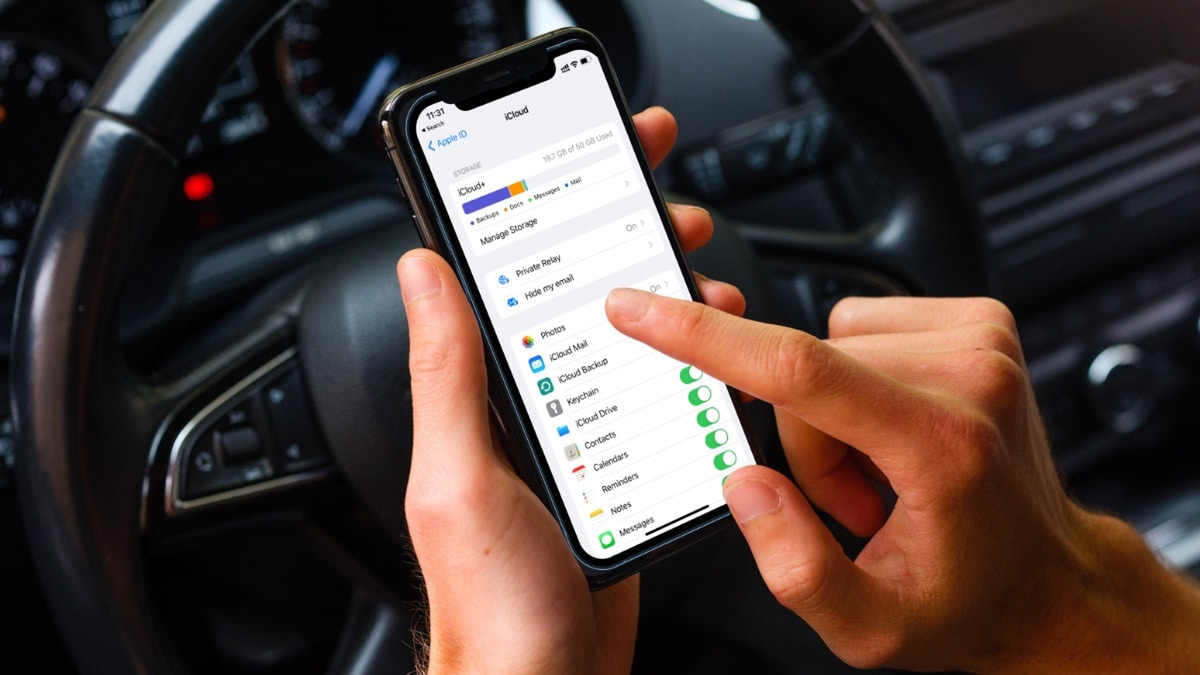
Возможно ли восстановление файлов из iCloud?
iCloud — это надежное облачное хранилище от Apple. Оно содержит фотографии, видео, документы, контакты и другие файлы. Проблемы с потерей данных могут возникнуть, когда файлы удаляются случайно или теряются из-за сбоев устройства.
Восстановление данных возможно, но его успешное осуществление зависит от времени, прошедшего с момента удаления, выполнения резервного копирования, а также конфигураций хранилища на устройстве.
Отметим, что при наличии резервных копий в iCloud выполнить бэкап будет значительно проще.
Как восстановить данные из iCloud: пошаговая инструкция
1. Проверьте корзину iCloud Drive.
Прежде чем приступать к более сложным методам, стоит проверить корзину iCloud Drive. Уже на этом этапе можно вернуть недавно удаленные файлы. Для этого:
- Откройте сайт icloud.com, войдите в свой Apple ID;
- Откройте «iCloud Drive»;
- Найдите иконку корзины и проверьте на наличие нужных файлов;
- Выделите файлы и нажмите «Восстановить»;
- Если данные были удалены менее 30 дней назад, шанс на восстановление таким способом очень высок.
2. Использование резервной копии iCloud.
Если данные не были найдены в корзине, следующим шагом станет использование резервной копии в "яблочном" хранилище. Когда вы активируете автоматическое резервное копирование, iCloud вернет данные, включая настройки, приложения и файлы, которые были синхронизированы на момент последнего копирования.
Для восстановления данных действуйте следующим образом:
- Откройте «Настройки»;
- Нажмите «Основные», затем «Сброс»;
- Нажмите «Стереть контент и настройки», чтобы очистить устройство;
- Дождитесь перезагрузки устройства;
- Выберите «Восстановить из резервной копии iCloud»;
- Введите свой Apple ID и пароль, затем выберите копию для восстановления.
Имейте в виду, что этот метод восстановит только те файлы, которые были на устройстве на момент последней синхронизации, а данные, добавленные уже после, будут стерты.
3. Восстановление через iTunes
Если в "облаке" нет актуальных резервных копий, следует прибегнуть к помощи iTunes. Этот метод поможет только при условии регулярного создания резервного копирования на своем компьютере:
- Подключите смартфон к компьютеру, откройте iTunes;
- Выберите свое устройство, нажмите «Восстановить из резервной копии»;
- Выберите нужную копию, нажмите «Восстановить»;
- Дождитесь завершения процесса восстановления.
Эти шаги помогут восстановить файлы, если резервные копии в iCloud устарели или вовсе отсутствуют.
4. Использование сторонних приложений
Если стандартные способы не помогли, обратитесь к сторонним программам, созданные для восстановления потерянных файлов. Эти приложения сканируют устройство и находят данные, даже если они были удалены.
Популярные приложения, которые будут полезны в случае, если стандартные методы не дают результата: Dr.Fone, PhoneRescue, Tenorshare UltData.
5. Профилактика потери данных
Чтобы свести к нулю риски потери данных в будущем, рекомендуем:
- Регулярно производить резервное копирование.
Автоматическое создание резервных копий в iCloud — важная мера для защиты файлов. Включите функцию резервного копирования в «Настройках» устройства, чтобы информация сохранялась регулярно. - Использовать дополнительные облачные сервисы.
Для большей надежности храните данные не только в хранилище от Apple, но и в других облачных сервисах, например, Google Drive, Dropbox или OneDrive. Это создаст дополнительный уровень защиты на случай сбоя в одном из сервисов. - Быть внимательными при удалении.
Если вы случайно удалили файл, не спешите сразу очищать корзину. Подождите некоторое время и проверьте, возможно, нужные данные можно вернуть. - Защитить Apple ID двухфакторной аутентификацией.
Для большей надежности включите двухфакторную аутентификацию на вашем Apple ID. Это поможет защитить данные от несанкционированного доступа. - Создать локальные резервные копии через iTunes.
Используйте не только iCloud — создавайте резервные копии через iTunes на вашем компьютере или другие облачные сервисы. Это поможет при возникновении проблем со стандартным хранилищем от Apple.
Случайная потеря важной информации с устройств Apple не должна вас пугать. Вернуть удаленные данные из iCloud возможно. Методы из этой статьи помогут вам предотвратить потерю важных файлов. Выполняйте резервное копирование, внимательно отмечайте файлы при удалении и используйте специальные приложения на случай внезапной потери данных. Следуя этим рекомендациям, вы сможете быстро вернуть утерянные данные и защитить свои файлы в будущем.
Подписывайтесь на re:premium в соцсетях: Telegram | VK | YouTube