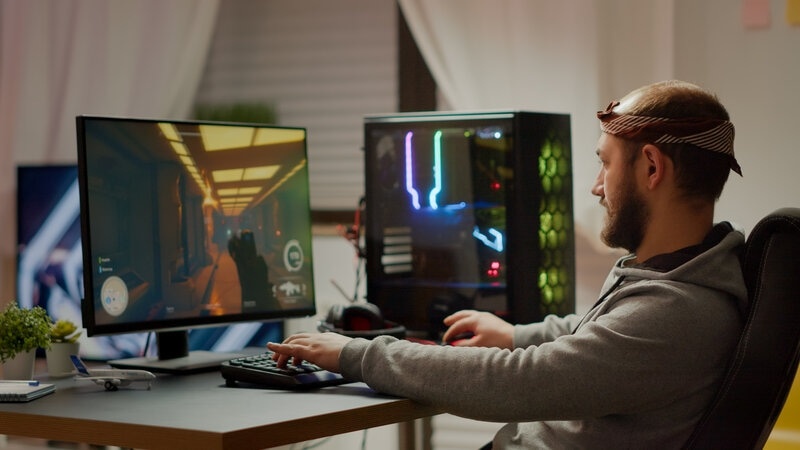
Многие геймеры сталкиваются с проблемой низкой производительности своих компьютеров при запуске новых игр. Причины могут быть разные: от устаревших драйверов до недостаточной мощности комплектующих. Но не отчаивайтесь! Есть множество способов повысить производительность и улучшить игровые впечатления. В этой статье мы расскажем, как оптимизировать свой ПК для игр с минимальными затратами.
1. Обновите драйвера
Прежде чем начинать настройку системы, важно убедиться, что драйверы всех компонентов вашего ПК актуальны. Особенно это касается видеокарты, процессора и материнской платы.
Почему это важно?
Производители видеокарт (NVIDIA, AMD, Intel) регулярно выпускают обновления драйверов, которые могут значительно повысить производительность в новых играх. Особенно это актуально для сложных проектов с требовательной графикой.
Как обновить драйвера?
- Скачайте утилиту для обновления драйверов с официального сайта производителя (например, GeForce Experience для NVIDIA).
- Используйте встроенную систему обновлений Windows для установки драйверов для процессора и других устройств.
- Не забывайте проверять обновления для вашего звукового устройства и других периферийных устройств.
2. Установите последние обновления Windows
Microsoft регулярно выпускает обновления Windows, которые улучшают стабильность системы и исправляют ошибки. Порой эти обновления могут сильно повлиять на производительность.
Как обновить Windows?
- Перейдите в настройки → "Обновление и безопасность".
- Нажмите "Проверить наличие обновлений".
- Установите все доступные обновления.
3. Используйте режим высокого приоритета для игр
Windows позволяет выделить больше ресурсов для игры. Для этого можно вручную изменить приоритет процесса игры.
Как это сделать?
- Откройте "Диспетчер задач" (Ctrl + Shift + Esc).
- Перейдите на вкладку "Процессы".
- Найдите вашу игру в списке и щелкните по ней правой кнопкой мыши.
- Выберите "Перейти к деталям", затем правой кнопкой мыши снова выберите "Установить приоритет" и выберите "Высокий".
4. Отключите ненужные фоны и программы
Слишком много работающих в фоновом режиме приложений могут потреблять ресурсы вашего ПК, замедляя его. Чтобы избежать этого, закройте все ненужные программы, особенно те, которые запускаются автоматически при старте системы.
Как закрыть фоновые приложения?
- Откройте "Диспетчер задач".
- Перейдите на вкладку "Автозагрузка".
- Отключите программы, которые не нужны для игры.
5. Используйте SSD для хранения игр
Если у вас все еще используется жесткий диск (HDD), вы теряете массу времени на загрузку данных. Заменив HDD на SSD, вы значительно ускорите загрузку игр и операционной системы.
Как это поможет?
- SSD позволяет гораздо быстрее загружать игры, улучшая время отклика и общую производительность.
- Игра, установлена на SSD, будет запускаться быстрее и загружать текстуры на лету.
6. Установите антифриз и мониторинг температуры
Когда ваш ПК перегревается, его производительность может сильно упасть. Для предотвращения перегрева используйте охлаждающие системы и следите за температурой комплектующих.
Что нужно сделать?
- Очистите от пыли кулеры и радиаторы.
- Убедитесь, что в корпусе достаточно пространства для нормальной циркуляции воздуха.
- Используйте программы для мониторинга температуры (например, MSI Afterburner).
7. Оптимизация настроек видеокарты
Видеокарта — один из самых важных компонентов для игр. Чтобы улучшить производительность, можно настроить параметры видеокарты для оптимальной работы в играх.
Как это сделать?
- Откройте панель управления видеокарты (например, NVIDIA Control Panel или AMD Radeon Settings).
- Установите параметры на производительность, отключив ненужные визуальные эффекты, такие как сглаживание, V-Sync и т.д.
- Настройте разрешение экрана и другие параметры, чтобы улучшить частоту кадров (FPS).
8. Уменьшите графику в играх
Если ваш ПК не тянет новые игры на максимальных настройках, снизьте графику до среднего уровня. Это позволит значительно увеличить FPS без ухудшения игрового процесса.
Что уменьшать?
- Разрешение текстур.
- Тени и отражения.
- Включение/выключение антиалиасинга.
9. Ускорьте загрузку с помощью оптимизации системных настроек
Использование "Обычных" настроек Windows может не всегда быть оптимально для игр. Отключение ненужных анимаций, отключение визуальных эффектов и улучшение режима работы энергопотребления помогут вам добиться максимальной скорости.
Что нужно сделать?
- В поисковой строке Windows введите "Параметры системы".
- В разделе "Производительность" выберите "Настройки".
- Отключите все визуальные эффекты, кроме самых необходимых.
- В разделе "Энергопотребление" установите режим "Высокая производительность".
10. Использование программ для оптимизации системы
Есть несколько программ, которые могут помочь вам оптимизировать ПК для игр. Программы вроде CCleaner, Advanced SystemCare, Game Fire и другие могут очистить реестр, освободить место на диске и ускорить работу ПК.
Как это работает?
- CCleaner удаляет временные файлы и исправляет ошибки реестра.
- Advanced SystemCare помогает ускорить систему и улучшить ее производительность.
- Game Fire позволяет отключать ненужные процессы и оптимизировать ПК для игр.
11. Обновление аппаратных компонентов
Если все вышеперечисленные советы не дают должного результата, возможно, вам стоит задуматься об обновлении некоторых комплектующих. Например, замена видеокарты, установка дополнительной памяти или улучшение системы охлаждения может значительно повысить производительность.
Что можно обновить?
- Видеокарту: Особенно если вы играете в требовательные игры.
- Оперативную память (RAM): 8 ГБ — минимальный стандарт, но 16 ГБ обеспечат более стабильную работу.
- Процессор: Если ваш процессор старый, возможно, стоит обновить его до более мощного.
Заключение
Оптимизация ПК для игр — это не только установка последних драйверов и обновлений, но и комплексный подход, включающий настройки системы, улучшение компонентов и использование дополнительных программ. Следуя этим простым рекомендациям, вы сможете значительно повысить производительность и насладиться игрой без тормозов и фризов. Не забывайте также следить за состоянием вашего ПК и своевременно обновлять комплектующие, чтобы всегда быть готовыми к новым играм.