
Резюме
Google Docs и Microsoft Word оба являются текстовыми процессорами, но вы быстро заметите различия в их работе, как только начнете их использовать. Я предпочитаю Docs, чем Word, и (вероятно) никогда не буду использовать текстовый процессор Microsoft для создания документов. Вот почему.
Docs не требует установки
Замечательное в Docs то, что вам не нужно его устанавливать. Это облачный офисный инструмент, который позволяет вам создавать, редактировать и управлять документами из любого веб-браузера. Вы можете выбрать любое устройство, запустить его веб-браузер, войти в Google и начать создавать нужные документы.
Word, с другой стороны, обычно необходимо установить на ваш компьютер. Вам нужно получить установщик приложения, установить инструмент, а затем запустить установленный инструмент для создания документов. Иногда вы также сталкиваетесь с проблемами при установке инструмента или создании документов — чего можно избежать, если использовать Docs.
Следует отметить, что Word также имеет веб-версию, но она в разы менее удобна, чем онлайн-версия Docs. Например, вы не можете работать без интернета в веб-версии Word. Также веб-версия Word не предлагает возможность сохранять ваши документы в таком количестве форматов файлов.
Docs имеет чистый и удобный интерфейс
Docs предлагает более чистый и удобный интерфейс, чем Word. Как только вы запускаете Docs, вас встречает интерфейс с вашими недавними документами и вариантами создания новых документов.
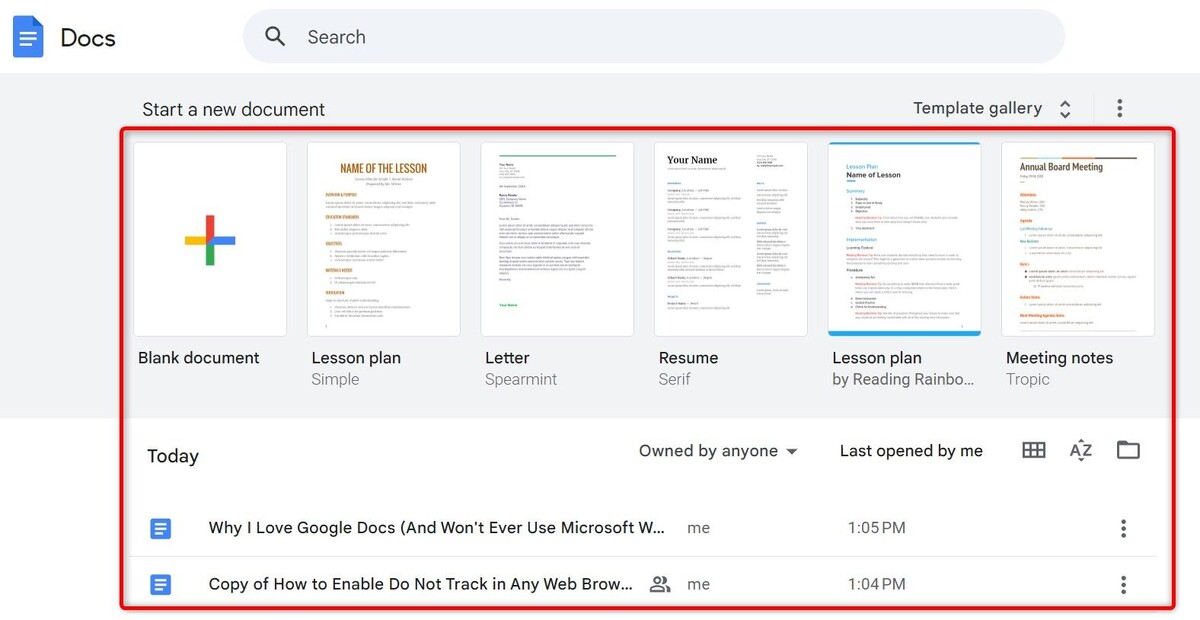
Когда вы создаете новый документ или редактируете существующий, в Docs все необходимые опции доступны в верхней панели инструментов. Вы можете использовать эти инструменты для форматирования вашего документа, добавления элементов в документ и выполнения других действий.
С Word, вы получаете возможность открывать последние документы и создавать новые, но интерфейс достаточно загроможден. Затем, когда вы создаете или редактируете документ, у вас появляется запутанная верхняя панель инструментов. У вас есть несколько вкладок, каждая из которых предлагает разные опции. Хотя это хорошо для сложных документов, вам может не хотелось бы использовать их на ежедневной основе.
Он автоматически сохраняет ваши документы
Когда вы создаете новый документ или редактируете существующий, Docs автоматически сохраняет изменения, которые вы вносите в документ. Это гарантирует, что вы не потеряете свою работу в случае, если ваше интернет-соединение перестанет работать или произойдет другая ошибка. Эта функция автосохранения включена по умолчанию, так что вам не нужно вручную включать ее где-либо.
Word, с другой стороны, автоматически сохраняет документы только в некоторых случаях. Опцию автосохранения файлов нужно включить вручную, так как она отключена по умолчанию. В Docs нет кнопки "Сохранить", тогда как в Word вы зависите от этой кнопки для сохранения файлов.
Экспортируйте ваши документы в различные форматы
Docs позволяет вам загружать ваши подготовленные документы в многие популярные форматы файлов, включая, но не ограничиваясь PDF, DOCX и TXT. Чтобы сохранить ваш документ в одном из этих форматов, вам просто нужно открыть ваш документ, выбрать опцию Файл > Скачать и выбрать желаемый формат файла. Вы не получите никакого подтверждения или диалоговых окон; выбранный документ начинает загружаться в выбранном формате на ваш компьютер.
Word также позволяет скачать ваши документы в различных форматах, однако процесс не такой простой. Например, вы сталкиваетесь с загроможденным интерфейсом и шагами, которые не являются действительно необходимыми для получения документа в выбранном формате.
Чтобы экспортировать файл в Word, вам нужно нажать меню Файл, затем выбрать Сохранить как, затем Обзор и затем выбрать предпочитаемый формат файла из выпадающего меню (в котором перечислены форматы файлов, которые вы, вероятно, никогда не будете использовать).
Добавляйте комментарии к тексту в вашем документе
Если у вас есть обратная связь для автора документа, Docs позволяет очень просто добавить этот отзыв в виде комментария к выделенному тексту в документе. Вы даже можете упоминать людей в комментариях, чтобы они знали, что этот комментарий предназначен для них.
Word также предлагает возможность комментирования, но добавление комментария не так удобно, как в Docs. Это происходит из-за того, что комментарии часто не обновляются в реальном времени. Кроме того, если вы отмечаете кого-то в комментарии, этот человек не может ответить на этот комментарий из своей почты (что возможно с Docs).
Вам нужна только ссылка для доступа к документу
Замечательное в Docs то, насколько просто делиться вашими документами с другими. Когда вы создаете документ в Google Docs, ему присваивается определенная ссылка. Вы можете взять эту ссылку и поделиться ею с другими, чтобы они могли получить доступ к вашему документу. Вы можете установить уровни доступа, что означает, что можете выбрать, кто может только просматривать и редактировать ваши документы.
Word сохраняет ваши документы локально на вашем компьютере, что означает, что вам нужно передать файл документа другим, чтобы они смогли его просмотреть и отредактировать. Это громоздко и гораздо менее удобно, чем то, что предлагает Docs. Кроме того, человек, которому вы отправили документ, не увидит изменения, которые вы внесли в документ после отправки; это происходит потому, что передача вручную не происходит в реальном времени.
Позовите других сотрудничать с вами
Docs позволяет вам приглашать людей для совместной работы над вашими документами. Вы можете приглашать людей редактировать ваши документы и видеть, как они вносят изменения в реальном времени на вашем экране. Docs даже показывает курсоры других людей, когда они редактируют ваш документ. Это чрезвычайно полезная и удобная функция для документов, требующих работы нескольких человек.
Word сохраняет документы локально, так что вы не можете одновременно иметь нескольких человек, работающих над одним и тем же документом. Даже если вы отправите документ другим, вы не увидите изменения, которые они вносят, пока они не вернут файл обратно вам. Эта функция присутствует в веб-версии Word, но, опять же, вы ограничены ограниченными функциями, которые предлагает эта версия.
Работайте с любого устройства
Напоследок, Docs работает практически на любом устройстве. Вы можете получить доступ к этому текстовому процессору с помощью веб-браузера на вашем компьютере. Если вы на iPhone или Android, вы можете установить приложение Docs для вашего устройства. Docs синхронизирует все ваши изменения в реальном времени, что означает, что изменения, внесенные в документ в интернете, мгновенно появляются в мобильном приложении и наоборот.
Word также предлагает мобильное приложение, но так как настольное приложение сохраняет документы локально, вы не можете получить доступ к этим файлам на мобильном устройстве. Вам придется каким-то образом перенести эти файлы на ваше мобильное устройство, чтобы затем иметь возможность редактировать их. У вас есть возможность использовать OneDrive для синхронизации ваших файлов, но это еще одна вещь, которую вам нужно настроить перед тем, как начать создание документов.
Как видите, Docs гораздо проще и удобнее в использовании. Если вы использовали только Word в качестве текстового процессора, попробуйте Docs и посмотрите, как он работает для вас.
Если вам понравилась эта статья, подпишитесь, чтобы не пропустить еще много полезных статей!
Вы также можете читать меня в:
- Telegram: https://t.me/gergenshin
- Яндекс Дзен: https://dzen.ru/gergen
- Официальный сайт: https://www-genshin.ru