Краткое содержание
Apple Pages — это мощный текстовый редактор, который владельцы Mac, iPhone и iPad могут использовать бесплатно. Помимо простоты использования, у приложения есть мощные функции для совместной работы, встроенные прямо в него.
Как совместно работать над файлом Pages
В Pages функции совместного использования работают одинаково на всех платформах, поэтому не имеет значения, используете ли вы Mac, iPhone или iPad. Единственное важное условие — вам необходимо иметь доступ к Pages через Apple ID, который вы создали при покупке устройства.
Совместная работа над файлом Pages возможна с помощью кнопки «Поделиться» в верхней панели инструментов Pages. Выберите «Совместная работа», затем нажмите на «Только приглашенные могут редактировать», чтобы получить дополнительные параметры совместного использования.
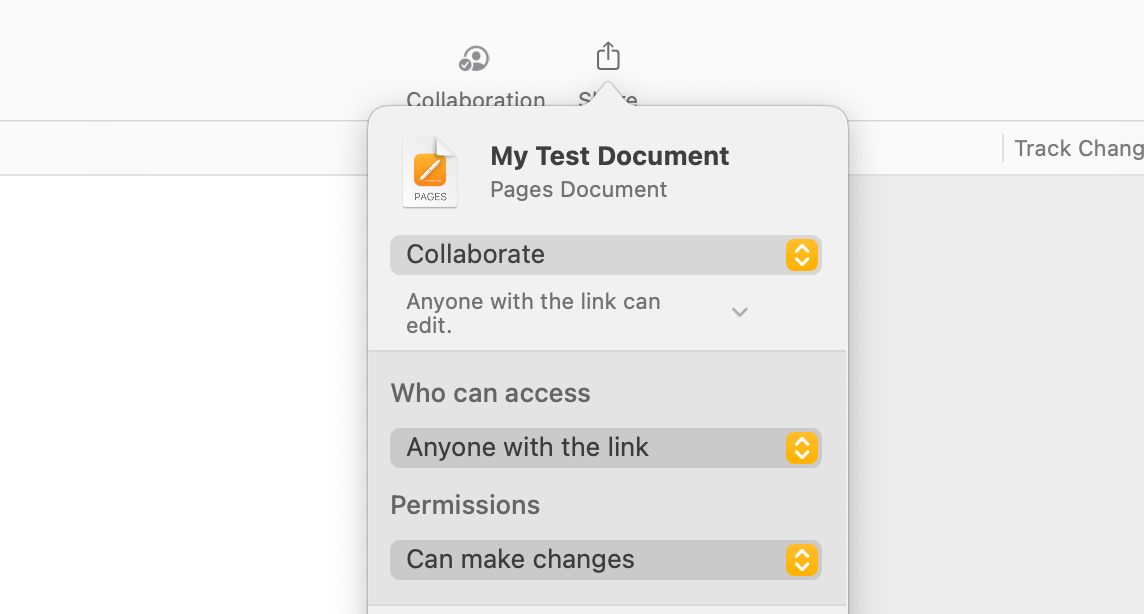
Выберите, кто может получить доступ к вашему файлу (либо люди, которых вы пригласили напрямую, либо любой желающий, кто получит ссылку) и что эти люди могут делать (просматривать документ или вносить изменения). Также вы можете решить, могут ли другие приглашать других людей (если вы не делитесь через ссылку).
Затем вы можете пригласить людей напрямую, используя различные функции, включая список частых контактов, или взять ссылку через опцию «Пригласить по ссылке» (которая копирует ссылку в буфер обмена). Далее вы можете передать её любым потенциальным участникам.
Вы узнаете, что ваш документ успешно поделён, когда рядом с кнопкой «Поделиться» в верхней части экрана появится значок «Совместная работа». Как и следовало ожидать от любой современной функции совместной работы, Pages обновляется в реальном времени по мере внесения изменений участниками.
Участники могут использовать любое устройство (даже веб-браузер)
Участники, получившие приглашение, могут использовать любое устройство, чтобы получить доступ к вашему файлу. На Mac, нажимая ссылку из приглашения в Почте, будет пытаться открыться приложение Pages. Если у вас нет этого приложения, вы перейдете на веб-версию Pages, размещенную на iCloud.com.
Веб-версия Pages — это способный, хоть и упрощенный, вариант текстового редактора Apple. В ней отсутствуют более продвинутые функции, такие как возможность создания слияния почты, но она все же предоставляет доступ к основным инструментам для написания, проектирования макета страницы и добавления комментариев.
Каждому, кто получает прямое приглашение для участия в документе Pages, необходимо зарегистрироваться для получения бесплатного Apple ID (или войти с уже существующим). Это облегчает владельцу документа быстро удалять участников с помощью элемента панели инструментов «Совместная работа».
Apple ID не нужен (при использовании ссылки)
Если вы хотите поделиться своим документом Pages с кем угодно и избежать необходимости в Apple ID, выберите «Любой с ссылкой» в меню «Поделиться» и решите, предоставлять ли полные права на редактирование или документ только для чтения. Учтите, что выбор «Любой с ссылкой» означает, что другие люди могут поделиться вашим документом, просто передав ссылку другому.
Люди, которые начинают совместную работу над документом Pages, который был расшарен через ссылку, не обязаны регистрироваться для получения Apple ID. Вместо этого их попросят ввести своё имя, чтобы изменения, связанные с ними, можно было отслеживать. Использование одного и того же имени в последующих сеансах редактирования свяжет эти изменения с одной личностью.
Невозможно отозвать доступ у отдельных лиц при использовании этого метода совместного использования; вместо этого вам нужно полностью прекратить совместное использование через меню «Совместная работа > Управление общим документом». Когда вы сделаете это, ваша ссылка перестанет работать. Повторное совместное использование документа создаст новую ссылку, которую вы сможете передать любым потенциальным участникам.
Этот метод совместного использования особенно полезен для создания ссылки только для чтения, которую можно передать любому, не беспокоясь о том, что произойдёт, если ссылка будет передана неправильному человеку. Как всегда, убедитесь, что содержимое вашего документа подходит для просмотра любому, если вы выбрали этот маршрут.
Узнайте о изменениях в ваших документах Pages
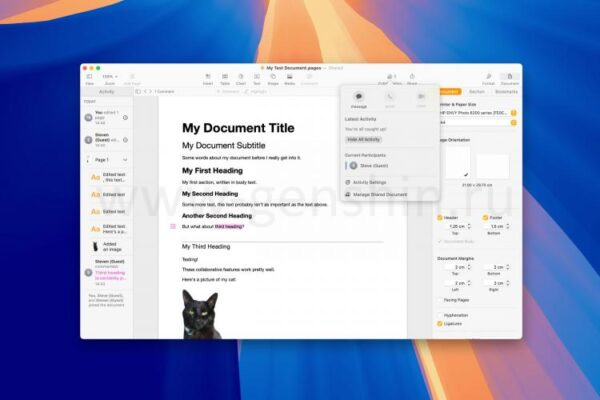
Отслеживать изменения может быть сложно, когда речь идет о больших совместных документах. Каждый раз, когда вы закрываете и снова открываете документ, вы получаете краткое резюме изменений, которые были сделаны в ваше отсутствие. Владельцы Mac, iPhone и iPad также могут использовать панель «Активность», чтобы глубже просмотреть эти изменения (эта функция недоступна в веб-версии, к сожалению).
Чтобы увидеть изменения, нажмите или коснитесь кнопки «Совместная работа» в верхней панели инструментов, а затем выберите «Показать всю активность». Откроется панель активностей, где будет предоставлено общее резюме сделанных изменений. Вы можете нажать на стрелки, чтобы углубиться и увидеть каждое внесённое изменение.
Нажатие или нажатие на элемент выделит изменённый раздел. Любые комментарии, добавленные в документ, будут отображаться в другом элементе активности. Изменения будут разделены по участникам и страницам. Кроме того, ваши собственные изменения также будут отображены в этой панели.
Перейдите в «Совместная работа > Настройки активности», чтобы настроить уведомления о любых изменениях. Они будут доставлены на ваше устройство, как push-уведомления, а не по электронной почте.
Как прекратить совместную работу в Pages
Вы можете прекратить сотрудничество, используя кнопку «Совместная работа» в верхней части экрана. Используйте меню «Управление общим документом», чтобы выбрать «Прекратить совместное использование».
Изменение настроек в меню «Поделиться» также прерывает совместное использование. Например, если вы перейдете из режима «Любой с ссылкой может редактировать» в режим «только по приглашению», ваша ссылка сразу же перестанет работать. Любой, кто в данный момент работает с вашим документом, будет уведомлен, и они больше не смогут просматривать или вносить изменения.
Каковы преимущества Pages?
Насколько удобно вам работать с Pages, действительно зависит от ваших целей. Если у вас есть возможность запускать текстовый редактор локально, вам будет гораздо легче, так как веб-версия Pages существенно уступает по возможностям Google Docs.
Как бесплатное приложение, Pages проявляет себя превосходно. В то время как за Microsoft Word нужно платить в рамках подписки на Office или покупать отдельно, Pages доступен бесплатно для всех, кто приобретает устройство Apple. Он не идеален для совместной работы с файлами формата DOCX, но если сотрудничество происходит в экосистеме Apple, ему сложно найти равных.
По сравнению с другими бесплатными приложениями, такими как LibreOffice Writer, Pages выглядит более привлекательно. Хотя Writer лучше справляется с редактированием файлов формата DOCX, он уступает в плане возможностей совместной работы, шаблонов и завершённости, которые Apple вложила в Pages.
Совместная работа с другими приложениями Apple
Три основных приложения iWork от Apple — Pages, Numbers и Keynote — поддерживают одну и ту же модель совместной работы, что упрощает обмен работой с другими, независимо от того, используется ли ими устройство Apple или нет.
Всё ещё сомневаетесь в Pages? Узнайте, почему стоит попробовать текстовый редактор Apple ещё раз. Вам также может быть интересно узнать, что вы, вероятно, недооценили полезность Apple Numbers.
Если вам понравилась эта статья, подпишитесь, чтобы не пропустить еще много полезных статей!
Вы также можете читать меня в:
- Telegram: https://t.me/gergenshin
- Яндекс Дзен: https://dzen.ru/gergen
- Официальный сайт: https://www-genshin.ru