Если вы используете Microsoft Word для создания больших документов, вы также можете использовать его для ведения заметок — не нужно скачивать еще одно приложение. Независимо от ситуации, в которой вам нужно делать заметки (например, лекции, встречи или интервью), Word вам поможет.
1 Используйте голосовой ввод для быстрого создания заметок
Функция голосового ввода в Microsoft Word позволяет быстро записывать ваши мысли и идеи. Ваши слова будут транскрибированы в документ в процессе разговора, что полезно, когда печатание неудобно или занимает много времени.
Чтобы записать голосовую заметку в Microsoft Word, выберите вкладку Главная и нажмите Диктовка в разделе Голос на ленте.
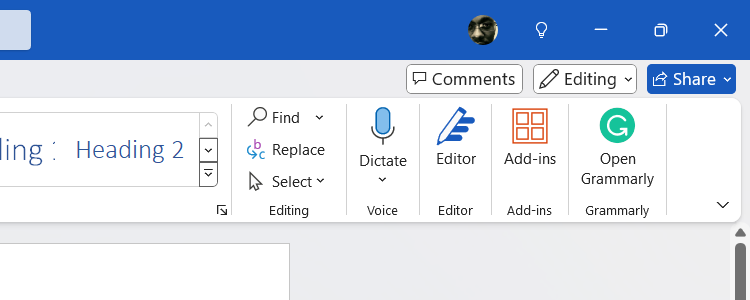
Как только появится виджет диктовки, начинайте говорить, и ваши слова появятся в документе. Нажмите на иконку микрофона, чтобы приостановить и возобновить запись по мере необходимости.
2 Используйте инструменты рисования для визуальных заметок
Визуальная заметка — это способ ведения заметок, который сочетает текст и рисование, делая информацию более доступной для понимания и запоминания. Это может быть более эффективно, чем просто печатание ваших заметок.
Вы можете использовать инструменты рисования на вкладке Рисовать в Word для создания визуальных заметок. Вы найдете необходимые инструменты, такие как ручка, карандаш, маркер и ластик, в группе Инструменты рисования на ленте.
3 Вставляйте визуальные средства для иллюстрации идей
Вы можете добавлять визуальные элементы, такие как изображения, диаграммы и графики, в Microsoft Word. Это улучшает ваши заметки, способствуя пониманию и запоминанию информации. Вы найдете их в группе Иллюстрации на ленте, когда выберете вкладку Вставка.
4 Добавляйте комментарии для дополнительной информации
Вы можете включать комментарии в ваши заметки, чтобы добавить контекст, объяснения или напоминания рядом с основными заметками, не загромождая основной контент. Например, вы можете вставить заметку и затем добавить комментарий, чтобы напомнить себе расширить её позже, вместе со ссылкой для получения дополнительной информации.
Чтобы добавить комментарий в Microsoft Word, выделите текст, к которому вы хотите оставить комментарий, выберите вкладку Рецензирование в верхнем меню и затем нажмите Новый комментарий в группе Комментарии на ленте.
Напечатайте свою заметку и нажмите кнопку синего конверта, чтобы вставить комментарий в документ.
5 Создайте шаблон для ведения заметок
Если вы структурируете свои заметки одинаково каждый раз, вы можете создать для них шаблон в Word. Это сделает процесс ведения заметок более эффективным.
Чтобы создать шаблон в Word, начните с пустого документа и задайте основную структуру ваших заметок.
Затем нажмите Файл > ; Сохранить как, и в правой панели дайте шаблону имя, сохранив его с расширением Шаблон Word (*.dotx).
Чтобы использовать пользовательский шаблон, нажмите Файл > ; Новый и выберите вкладку Личные. Вы найдете там все созданные вами шаблоны.
6 Сохраняйте в OneDrive для доступа к вашим заметкам с разных устройств
Когда вы используете OneDrive для доступа с разных устройств, ваши заметки в Word будут всегда доступны для просмотра и редактирования откуда угодно. Например, если компьютера под рукой нет, вы можете продолжить делать заметки в Microsoft Word на своем мобильном устройстве и завершить их, когда вернетесь к ПК.
Чтобы сохранить документ в OneDrive, нажмите переключатель Автосохранение в правом верхнем углу.
Если вы не вошли в Word с учетной записью Microsoft, вы увидите всплывающее окно с просьбой сделать это. Нажмите Войти и следуйте инструкциям. Если у вас нет учетной записи Microsoft, вы сможете создать её в этом шаге.
Затем выберите свою учетную запись OneDrive, дайте документу имя и затем нажмите ОК в всплывающем окне. Теперь вы можете получить доступ к этому документу в Microsoft Word на любом устройстве, если используете ту же учетную запись Microsoft. Все изменения, которые вы вносите, будут синхронизироваться между устройствами.
Microsoft Word — это не только средство для создания рабочих документов. Вы также можете использовать его как инструмент для ведения и организации своих заметок. Позже вы всегда сможете преобразовать их в профессиональный документ в Word, если это необходимо для чего-то вроде статьи, отчета или задания.
Если вам понравилась эта статья, подпишитесь, чтобы не пропустить еще много полезных статей!
Вы также можете читать меня в:
- Telegram: https://t.me/gergenshin
- Яндекс Дзен: https://dzen.ru/gergen
- Официальный сайт: https://www-genshin.ru