
Быстрые ссылки
Если у вас ограниченный интернет-тариф, вы можете уменьшить использование данных вашим ПК на Windows 11, установив соединение как с лимитом данных. Я покажу вам, как работает эта функция и различные способы ее активации на вашем компьютере.
Что такое соединение с лимитом данных?
Функция соединения с лимитом данных в Windows 11 позволяет сократить объем интернет-дата, которые ваша система использует для приложений или обновлений. Это удобно, если у вас есть лимит на использование данных.
Например, если вы используете интернет с телефона (точка доступа) на своем ПК, вы можете пометить это соединение как с лимитом данных, чтобы не расходовать данные своего ограниченного мобильного тарифа. Вы можете использовать функцию соединения с лимитом данных с любым интернет-соединением.
Когда вы находитесь на соединении с лимитом данных, Windows откладывает установку некоторых несущественных системных обновлений, что означает, что вы не получите последние функции Windows сразу. Другие службы, такие как Dropbox и OneDrive, также перестанут синхронизировать ваши файлы.
Имейте в виду, что эта функция не идеальна. У моего коллеги тут, в How-To Geek, был случай, когда Microsoft Store скачал обновление на 20 ГБ для игры, в которую он никогда не играл, даже несмотря на то, что соединение было установлено как с лимитом данных.
Как установить соединение как с лимитом данных
Существует несколько способов установить соединение как с лимитом данных, но вам нужно использовать только один метод.
Используя настройки
Использовать настройки — самый простой графический способ установить соединение как с лимитом данных. Для этого откройте настройки, нажав Windows+i. В левой боковой панели выберите "Сеть и интернет". В правой панели выберите свое Wi-Fi или Ethernet соединение.
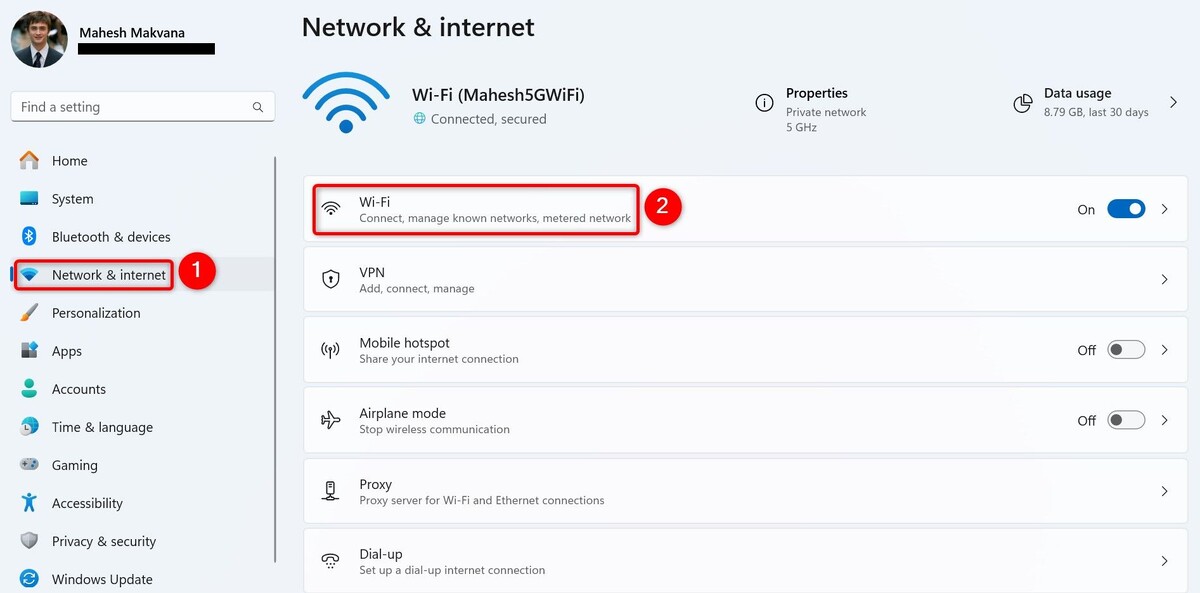
Выберите "[Имя соединения] Свойства."
На следующем экране включите переключатель "Соединение с лимитом данных".
Без каких-либо запросов настройки отметят ваше конкретное соединение как с лимитом данных. В будущем вы можете отключить эту функцию, отключив переключатель "Соединение с лимитом данных".
Используя командную строку
Вы можете использовать команду в командной строке, чтобы установить соединение как с лимитом данных, но этот метод работает только для Wi-Fi соединений. Если вы хотите установить соединение Ethernet как с лимитом данных, используйте другие методы, описанные в этом руководстве.
Сначала откройте поиск Windows (нажмите Windows+S), введите Командная строка и выберите "Запуск от имени администратора." В появившемся окне контроля учетных записей пользователя выберите "Да."
В окне командной строки введите следующую команду и нажмите Enter. Вы увидите все ваши Wi-Fi сети.
В списке сетей найдите сеть, которую хотите установить как с лимитом данных. Затем введите следующую команду, заменив "ВашеИмяСети" на название вашей сети, и нажмите Enter:
Ваше выбранное соединение теперь установлено как с лимитом данных. Чтобы проверить это, выполните следующую команду, заменив "ВашеИмяСети" на название вашей сети. В разделе "Стоимость" в настройках "Стоимость" будет указано "Фиксированная", что означает, что соединение помечено как с лимитом данных. Если указано "Без ограничений" или "По умолчанию", соединение без лимита данных.
В будущем, чтобы установить соединение как без лимита данных, используйте следующую команду. Убедитесь, что заменили "ВашеИмяСети" на название вашей беспроводной сети.
С помощью редактора реестра
Другой графический способ установить Wi-Fi или Ethernet соединения как с лимитом данных — использовать редактор реестра. Вы изменяете значение элемента реестра, которое устанавливает тип вашего соединения как с лимитом данных.
Этот метод устанавливает весь тип сети (Wi-Fi или Ethernet) как с лимитом данных; вы не можете выбрать конкретную сеть для установки как с лимитом данных. Также следуйте инструкциям внимательно, так как случайные изменения могут сделать вашу систему нестабильной.
Для этого запустите команду "Выполнить", нажав Windows+R. Введите следующее в поле "Открыть" и нажмите Enter:
В появившемся окне контроля учетных записей пользователя выберите "Да". Затем перейдите по следующему пути:
Вы можете скопировать следующий путь, вставить его в поле пути редактора реестра и нажать Enter, чтобы быстро перейти к пути.
Чтобы изменить определенные элементы, щелкните правой кнопкой мыши по "DefaultMediaCost" в левой боковой панели, выберите "Разрешения" и предоставьте вашей учетной записи все разрешения.
Чтобы установить Wi-Fi соединение как с лимитом данных, на правой панели дважды щелкните на "WiFi". В открывшемся окне щелкните по полю "Данные значения" и введите 2. Затем выберите "ОК."
Если вы хотите установить свое Ethernet соединение как с лимитом данных, дважды щелкните "Ethernet" на правой панели, введите 2 в поле "Данные значения" и выберите "ОК."
Затем закройте редактор реестра и перезагрузите ваш ПК с Windows 11, чтобы изменения вступили в силу.
Установить лимит данных для вашего соединения с лимитом данных
Вы можете указать объем данных для вашего соединения, чтобы Windows 11 знал, сколько данных доступно для использования в вашем соединении с лимитом данных, и не превышал его.
Для этого откройте настройки, нажав Windows+i. В левой боковой панели выберите "Сеть и интернет." В правой панели выберите свое Wi-Fi или Ethernet соединение.
Выберите ваше соединение на следующем экране. Под "Соединение с лимитом данных" выберите "Установить лимит данных, чтобы помочь контролировать использование данных в этой сети."
В правом верхнем углу нажмите "Введите лимит". Вы увидите диалоговое окно "Установить лимит данных". Здесь нажмите на выпадающее меню "Тип лимита" и выберите частоту лимита. Выберите, когда лимит сбрасывается, из другого выпадающего меню. Нажмите на поле "Лимит данных" и введите лимит. Выберите единицу измерения лимита из выпадающего меню "Единица".
Затем выберите "Сохранить", чтобы сохранить изменения.
Вот так вы гарантируете, что ваш ПК с Windows 11 не будет использовать больше данных, чем разрешается в вашем тарифном плане. Теперь вы можете серфить интернет без опасений о дополнительных расходах!
Если вам понравилась эта статья, подпишитесь, чтобы не пропустить еще много полезных статей!
Вы также можете читать меня в:
- Telegram: https://t.me/gergenshin
- Яндекс Дзен: https://dzen.ru/gergen
- Официальный сайт: https://www-genshin.ru