Windows — это не просто операционная система для выполнения стандартных задач. Она скрывает в себе множество полезных функций, которые могут значительно улучшить ваш опыт работы, даже если вы уже опытный пользователь. Некоторые из этих функций могут ускользать от внимания, но они могут стать незаменимыми помощниками в вашей повседневной деятельности. Давайте рассмотрим 10 неочевидных трюков, которые стоит освоить, чтобы работать быстрее и эффективнее.

1. Виртуальные рабочие столы для удобства многозадачности
Работа с несколькими приложениями и окнами на одном экране может быть неудобной, но Windows предлагает решение — виртуальные рабочие столы.
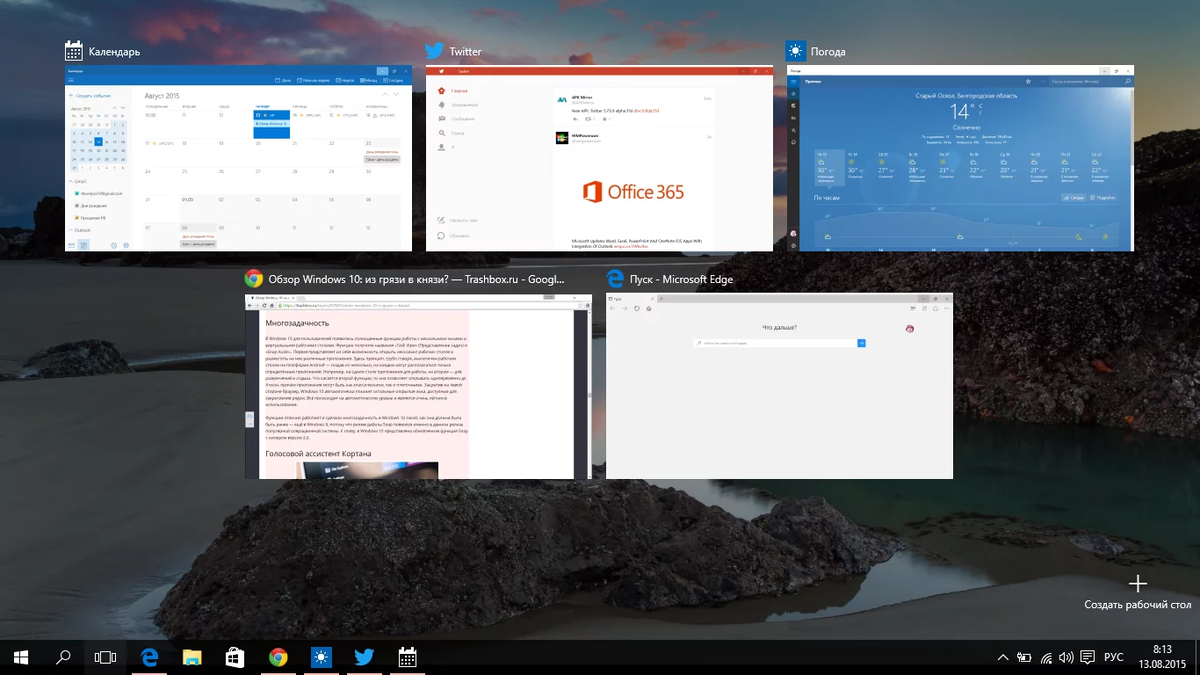
Как активировать:
- Нажмите Win + Tab и выберите "Новый рабочий стол".
- Для переключения между рабочими столами используйте Ctrl + Win + Стрелки влево/вправо.
Эта функция помогает разделить рабочие процессы, создавая отдельные рабочие пространства для личных и профессиональных задач, что позволяет сосредоточиться на каждой из них по очереди.
2. Глубокая очистка диска с помощью командной строки
Если стандартный инструмент очистки диска вам кажется недостаточным, Windows имеет скрытую функцию для более глубокой очистки.
Как использовать:
- Запустите Командную строку от имени администратора.
- Введите команду: cleanmgr /sageset:1, чтобы открыть расширенные параметры очистки.
- Затем выполните команду: cleanmgr /sagerun:1.
Этот способ позволяет освободить гораздо больше места на жестком диске, удаляя не только временные файлы, но и другие ненужные данные.
3. Встроенный мониторинг сети в "Диспетчере задач"
Зачем устанавливать сторонние программы для мониторинга сети, если Windows имеет встроенный инструмент?
Как использовать:
- Откройте Диспетчер задач (нажмите Ctrl + Shift + Esc).
- Перейдите на вкладку Производительность и выберите Ethernet или Wi-Fi.
Здесь вы можете в реальном времени отслеживать скорость загрузки и передачи данных, что поможет вам анализировать сетевое соединение без дополнительных утилит.
4. Быстрый запуск программ через строку поиска
Строка поиска на панели задач может быть использована не только для поиска приложений, но и для быстрого доступа к инструментам и настройкам.
Как использовать:
- Введите такие команды, как msinfo32 (для просмотра системной информации) или dxdiag (для проверки компонентов DirectX).
Этот трюк позволяет сэкономить время и сразу перейти к нужному инструменту.
5. Создание горячих клавиш для программ
Горячие клавиши для часто используемых программ могут ускорить ваш рабочий процесс.
Как сделать:
- Щелкните правой кнопкой мыши на ярлыке программы и выберите Свойства.
- Перейдите на вкладку Ярлык и введите сочетание клавиш в поле Быстрый вызов (например, Ctrl + Alt + A).
Теперь доступ к нужной программе будет мгновенным, что сэкономит время и повысит продуктивность.
6. Скрытые параметры безопасности в Windows Defender
Windows Defender скрывает дополнительные параметры безопасности, которые помогут вам более эффективно защищать вашу систему.
Как открыть:
- Перейдите в Центр безопасности Защитника Windows.
- Откройте раздел Защита от вирусов и угроз и выберите Параметры сканирования.
Здесь вы найдете дополнительные функции для более глубокой настройки защиты вашего устройства.
7. Автоматическое создание точек восстановления перед обновлениями
Если вы не хотите рисковать потерей данных после обновлений, можно настроить автоматическое создание точек восстановления.
Как включить:
- Перейдите в Панель управления -> Система и безопасность -> Система.
- В разделе Защита системы активируйте функцию автоматического создания точек восстановления.
Теперь ваша система будет безопасно откатываться в случае непредвиденных проблем после обновлений.
8. Виртуальная клавиатура на случай неисправности устройства
Если ваша физическая клавиатура перестала работать, Windows предлагает виртуальную клавиатуру, которая станет отличной альтернативой.
Как включить:
- Откройте меню "Пуск": Нажмите на иконку Windows в левом нижнем углу экрана или используйте клавишу Win на клавиатуре.
- Перейдите в "Параметры": В меню "Пуск" нажмите на значок шестеренки, чтобы открыть Параметры.
- Выберите "Специальные возможности": В окне настроек выберите раздел "Специальные возможности" (или "Легкость доступа" в некоторых версиях Windows).
- Откройте раздел "Клавиатура": В левом меню прокрутите вниз и выберите раздел "Клавиатура".
- Включите виртуальную клавиатуру: В разделе "Использовать экранную клавиатуру" переключите переключатель в положение Вкл.
Это спасет вас в случае срочных дел, если аппаратная клавиатура неожиданно выходит из строя.
9. Быстрая настройка окон на нескольких мониторах
Если вы работаете с несколькими мониторами, функция Windows Snap позволяет вам легко распределять окна между экранами.
Как использовать:
- Для перемещения окна на другой экран используйте Win + Стрелки.
- Для перемещения окна на соседний монитор используйте Win + Shift + Стрелки.
Эти комбинации клавиш значительно ускоряют работу с несколькими приложениями одновременно.
10. Встроенный редактор видео в приложении "Фото"
Не обязательно устанавливать сложные программы для базового редактирования видео — Windows уже имеет встроенный редактор.
Как использовать:
- Откройте приложение Фото, выберите видео и нажмите Редактировать и создать.
- Здесь вы можете обрезать, добавить эффекты и музыку.
Простой инструмент для быстрой обработки видео без лишних сложностей.
Заключение
Эти скрытые функции Windows могут значительно улучшить ваш опыт работы с операционной системой и повысить продуктивность. Обязательно попробуйте их, чтобы лучше настроить систему под свои нужды и упростить повседневные задачи!