Установка операционной системы Fedora включает несколько шагов. Вот подробное руководство по установке Fedora на ваш компьютер.
Шаг 1: Подготовка
- Системные требования: Минимум 2 ГБ ОЗУ (рекомендуется 4 ГБ или больше).
10 ГБ свободного места на диске.
Процессор с поддержкой x86_64 (64-бит). - Скачивание образа: Перейдите на официальный сайт Fedora.
Выберите версию (например, Fedora Workstation для настольных ПК) и скачайте ISO-образ.
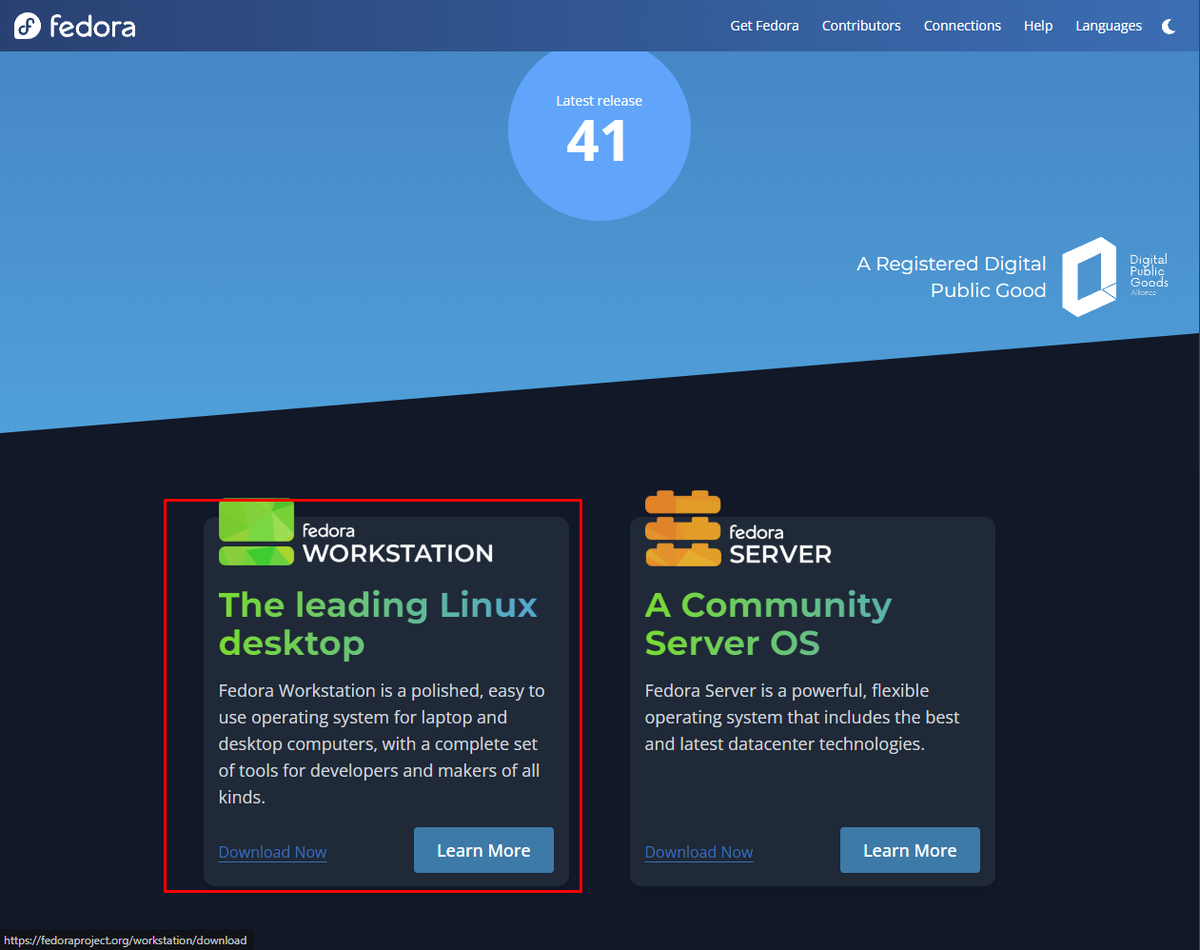
2. Передите на fedora workstation. Скачайте Fedora Media Writer для windows
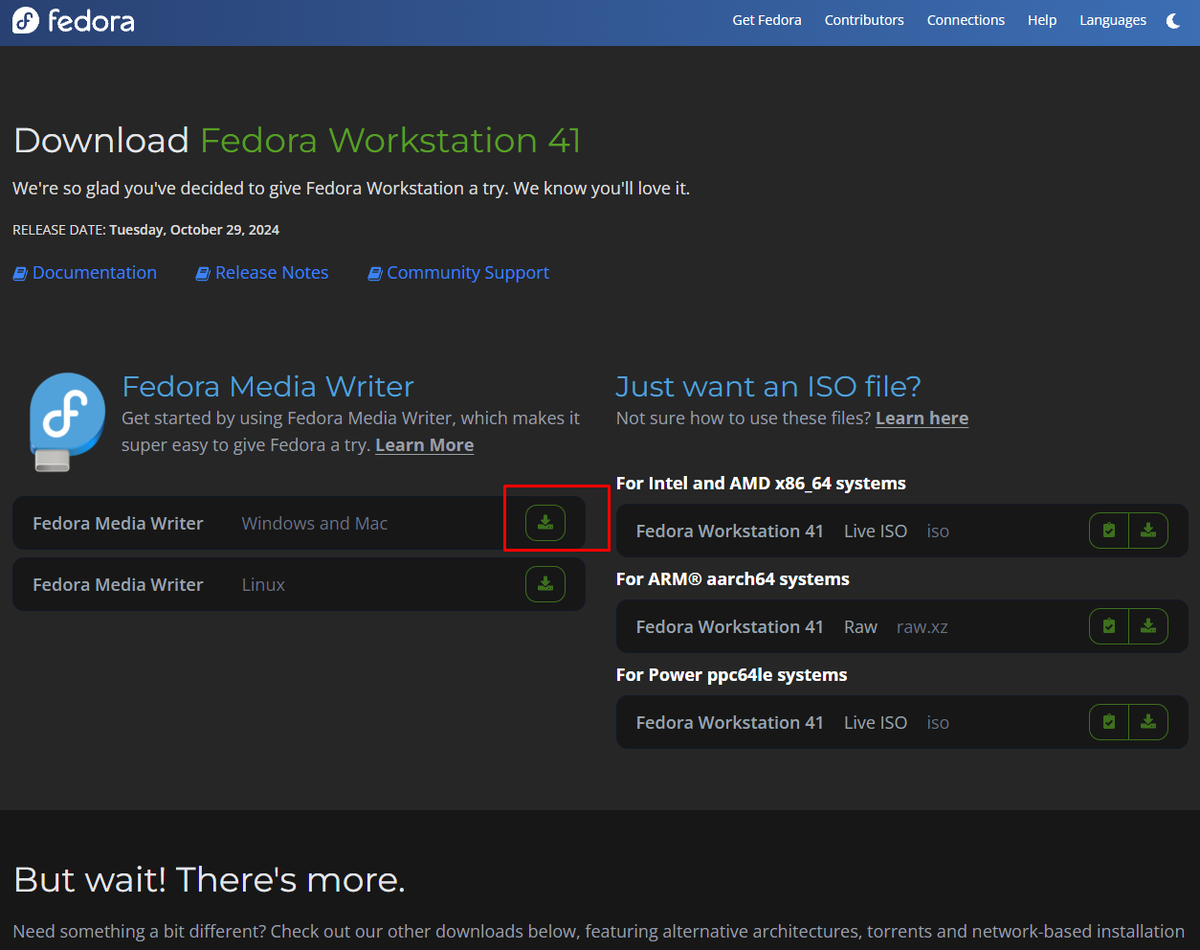
В открывшимся github скачайте FedoraMediaWriter-win64-5.2.2.exe. Версия может отличаться, но главное чтобы это был .exe
3. Загрузите программу установщика
4. Перейдите в папку с установленной программой. Откройте. Выберите "Загрузить автоматически". Нажмите "Далее"
5. Выбираем официальную редакцию
6. Выбирайте свою флешку и нажмите "Записать". Запись может занять примерно 20 минут. Зависит от скорости записи флешки
Шаг 2: Установка
Загрузка с USB: Вставьте USB-накопитель в компьютер и перезагрузите его.
Войдите в BIOS/UEFI (обычно нажимая клавиши F2, F10, DEL или ESC во время загрузки).
Установите загрузку с USB-накопителя в качестве первоочередного устройства.
Запуск установщика: После загрузки с USB вы увидите меню Fedora. Выберите "Try Fedora" для тестирования или "Install to Hard Drive" для установки.
- Выбор языка: Выберите язык установки и нажмите "Continue".
- Настройка параметров установки:Installation Destination: Выберите диск для установки. Если хотите, можете настроить разметку диска.
Software Selection: Выберите тип установки (например, "Workstation" для настольных ПК).
- Настройка сети и безопасности: Если требуется, настройте сетевые параметры и выберите, хотите ли вы установить обновления во время установки.
- Начало установки: После настройки всех параметров нажмите "Begin Installation".
- Создание пользователя: Во время установки создайте пользователя и задайте пароль для администратора (root).
- Завершение установки: После завершения установки перезагрузите компьютер и извлеките USB-накопитель.
Шаг 3: Первоначальная настройка
- Первый запуск: После перезагрузки войдите в систему, используя созданные учетные данные.
- Обновление системы:
Откройте терминал и выполните команду:
sudo dnf update - Установка дополнительных пакетов:
Установите необходимые программы, используя команду:
sudo dnf install <package_name>
Заключение
Теперь у вас установлена операционная система Fedora! Вы можете настроить систему под свои нужды, устанавливать приложения и исследовать возможности дистрибутива.