Основные моменты
Linux — отличная операционная система для старых компьютеров. Эта операционная система с открытым исходным кодом требует значительно меньше ресурсов, чем Windows или macOS, и, таким образом, это отличный способ вдохнуть новую жизнь в старый ноутбук. Тем не менее, иногда при использовании Linux Mint вы можете столкнуться с некоторыми проблемами.
Почему графическая оболочка Cinnamon не для всех
Когда вы скачиваете Linux Mint, скорее всего, вы выберете графическую оболочку Cinnamon — я так и сделал. Она по умолчанию для дистрибутива, насколько это возможно в Linux, и она довольно хороша. Она дает ощущение Windows без всей той ерунды, которая сделала ОС Microsoft настолько раздражающей в использовании (и вы действительно можете сделать Cinnamon эффектным).
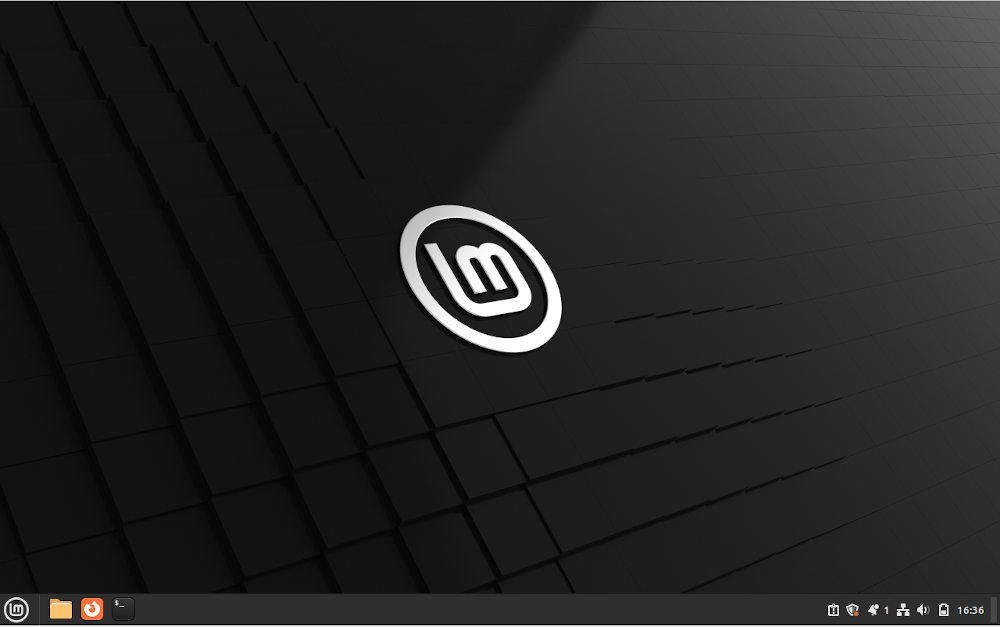
Однако, поскольку Cinnamon требует много графических ресурсов, она также требует больше от вашей системы, и вот где старые машины могут испытывать трудности. Я установил Linux Mint Cinnamon на ноутбук, который уже был устаревшим, когда я его купил десять лет назад, и он работал очень плохо. Множество зависаний и проблем с загрузкой программ сделали его практически unusable.
Тем не менее, я большой поклонник Mint и не хочу полностью отказываться от него в пользу легковесного дистрибутива, такого как Arch Linux, скажем. К счастью, Linux, будучи Linux, имеет несколько графических оболочек на выбор.
Cinnamon против Xfce
Вот и Xfce, другая «умолчательная» графическая оболочка для Mint. Хотя она не так привлекательна визуально, как Cinnamon, она идеально подходит для людей, которые избегают излишеств или нуждаются в ОС, которая выполняет свою работу, не потребляя слишком много вычислительной мощности системы.
При этом вы не переходите от стильного и блестящего Cinnamon к скучному Xfce. Работает она почти так же и, следовательно, остается весьма неплохой визуальной графической оболочкой, просто немного менее полированной. Однако увеличение производительности на моем старом ноутбуке заметно, и я не собираюсь возвращаться обратно в ближайшее время.
Как перейти с Cinnamon на Xfce
Чтобы узнать, подходит ли вам Xfce, давайте сначала протестируем. Вы можете установить его на вашей текущей системе без особых усилий, чтобы понять, нравится ли вам это. Существует два способа сделать это: через терминал или через графический интерфейс.
Установка Xfce через терминал
Чтобы установить Xfce с помощью терминала, сначала обновите вашу систему.
Затем введите следующую команду для установки Xfce.
Это может занять несколько минут, но когда установка завершится, вам просто нужно перезагрузить систему. Вы будете использовать Xfce после перезагрузки системы.
Установка Xfce из Менеджера Программ
Вы также можете установить Xfce из Менеджера Программ. Для этого найдите его в вашем меню и введите «xfce» в поле поиска.
Найдите пакет с названием «Xfce4» (выделенный на скриншоте) и затем нажмите «Установить».
Затем перезагрузите систему, и вы должны использовать Xfce. Просто удалите его, чтобы вернуться обратно.
Как (и почему) переустановить Mint с Xfce
Если после установки Xfce вы решите, что хотите продолжать его использовать, я рекомендую вам сделать чистую установку с пакетом Xfce. В общем, графическая оболочка будет работать плавнее, если она была установлена с самого начала, а не добавлена позже.
Вы можете найти версию Xfce на главной странице Linux Mint, обычно это запись прямо под версией Cinnamon. Кроме того, процесс установки Linux Mint остается таким же. Это не займет больше нескольких минут.
Переход с Cinnamon на Xfce прост, и вы всегда можете вернуться обратно, если выяснится, что вам это не понравилось. Тем не менее, я думаю, что у вас есть хорошие шансы оценить прирост производительности, как и я, особенно на старых системах.
Если вам понравилась эта статья, подпишитесь, чтобы не пропустить еще много полезных статей!
Вы также можете читать меня в:
- Telegram: https://t.me/gergenshin
- Яндекс Дзен: https://dzen.ru/gergen
- Официальный сайт: https://www-genshin.ru