Быстрые ссылки
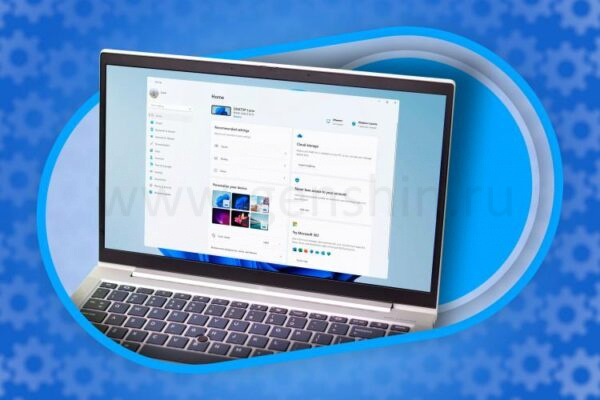
Запустить параметры в Windows 11 так же просто, как нажать сочетание клавиш, выбрать графический вариант или выполнить команду. Я покажу вам несколько способов запустить это приложение на вашем ПК.
Используя сочетание клавиш
Самый быстрый и простой способ открыть параметры — нажать специальное сочетание клавиш. На клавиатуре просто нажмите Windows+i.
В сочетании Windows+i буква "i" - это строчная буква I (I от Internet).
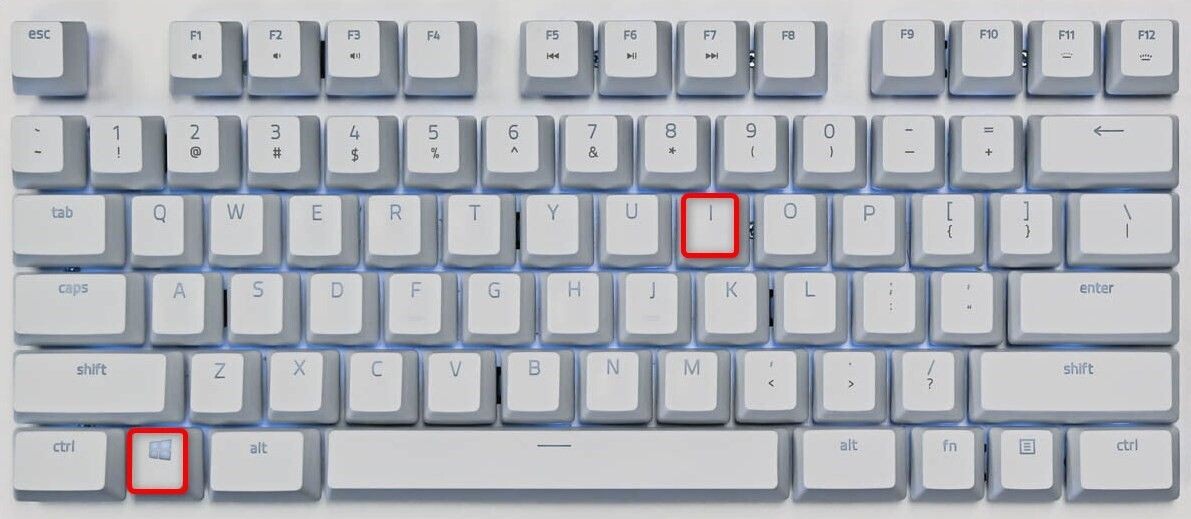
Это запустит приложение «Параметры». Вы можете находиться где угодно на своем устройстве, и сочетание все равно будет работать.
Используя меню Пуск
Графический способ открыть параметры — это использовать меню Пуск. Этот метод работает даже тогда, когда ваша клавиатура не функционирует; мышь при этом должна работать.
Чтобы использовать этот метод, откройте меню Пуск, кликнув по значку меню на панели задач или нажмите клавишу Windows на клавиатуре. В открывшемся меню выберите «Параметры».
Параметры откроются.
Через поиск Windows
Поиск Windows — это способ находить и запускать различные приложения и утилиты на вашем ПК. Вы можете искать и запускать параметры с помощью этой встроенной функции Windows.
Для этого откройте поиск Windows, нажав Windows+S или кликнув по полю поиска на панели задач. Введите Параметры и выберите приложение «Параметры» в результатах поиска.
Вы готовы.
Используя Меню Уточнений
Меню Уточнений в Windows 11 предоставляет быстрый доступ к различным встроенным системным утилитам, таким как Диспетчер устройств, Диспетчер задач и Параметры. Чтобы использовать этот метод, откройте меню Уточнений, нажав Windows+X или щелкнув правой кнопкой на значке меню Пуск.
Из открывшегося меню выберите «Параметры», чтобы запустить приложение «Параметры».
И всё.
С помощью диалогового окна «Выполнить»
Диалоговое окно «Выполнить» в Windows 11 позволяет запускать различные системные инструменты, используя их системные имена. Вы можете использовать это окно для открытия параметров.
Для этого откройте «Выполнить», нажав Windows+R. В открывшемся окне введите следующее и нажмите «ОК» или нажмите Enter:
Если вы получите ошибку «Windows не может найти…», убедитесь, что вы ввели двоеточие в конце текстовой строки. Копирование и вставка следующей строки гарантирует отсутствие ошибок.
Параметры откроются.
Из командной строки
Если вы предпочитаете методы командной строки или уже используете командную строку, выполните следующую команду для открытия параметров.
Если вы ещё не открыли окно командной строки, сделайте это, зайдя в поиск Windows, введите Командная строка и выберите утилиту в результатах поиска. Не обязательно запускать инструмент от имени администратора, чтобы открыть параметры.
В открытом окне введите следующую команду и нажмите Enter:
Параметры откроются.
Используя PowerShell
PowerShell — это другая утилита командной строки, которую вы можете использовать для открытия параметров. Чтобы использовать её, зайдите в поиск Windows, введите PowerShell и запустите утилиту. В открытом окне введите следующий командлет и нажмите Enter:
Параметры откроются.
Из проводника
Если вы находитесь в окне проводника, вам не нужно закрывать файловый менеджер, чтобы получить доступ к параметрам. Просто введите команду в самой утилите, и она откроет параметры.
Для этого выберите адресную строку проводника, введите следующую команду в строку и нажмите Enter:
Параметры откроются.
Из центра действий
Центр действий предоставляет быстрый доступ к уведомлениям и системным параметрам. Вы также можете запустить параметры отсюда.
Откройте центр действий, нажав Windows+A. В открывшемся разделе в правом нижнем углу кликните по «Все параметры» (значок шестерёнки), чтобы запустить параметры.
Из веб-браузера
Это может показаться удивительным, но вы также можете запустить параметры из веб-браузера. Независимо от того, используете ли вы Google Chrome, Mozilla Firefox, Microsoft Edge или другой веб-браузер, вы можете запустить параметры из этих приложений.
Для этого кликните по адресной строке в вашем предпочтительном веб-браузере, введите следующую команду и нажмите Enter:
В открывшемся подсказке выберите «Открыть параметры» (Chrome), «Открыть ссылку» (Firefox), «Открыть» (Edge) или аналогичный вариант.
Используя диспетчер задач
Диспетчер задач в Windows 11 позволяет управлять запущенными процессами, включать или отключать запускаемые приложения, просматривать учетные записи пользователей и выполнять другие задачи. Вы можете использовать этот инструмент для запуска системных утилит, таких как параметры.
Для этого сначала запустите диспетчер задач. Один из способов сделать это - щелкнуть правой кнопкой мыши на панели задач Windows и выбрать «Диспетчер задач».
В окне диспетчера задач в верхней части нажмите «Запустить новую задачу». В открывшемся диалоговом окне создания новой задачи введите следующее и выберите «ОК» или нажмите Enter:
Параметры откроются.
С помощью ярлыка на рабочем столе
Если вы часто используете параметры, имеет смысл создать ярлык на рабочем столе для быстрого запуска приложения. Для этого вернитесь на рабочий стол Windows 11, нажав Windows+D.
На рабочем столе щелкните правой кнопкой мыши в любом пустом месте и выберите «Создать» > «Ярлык». В открывшемся окне создания ярлыка выберите поле «Введите расположение объекта» и введите следующее. Затем выберите «Далее».
На следующей странице выберите поле «Введите имя для этого ярлыка» и введите описательное имя, например Параметры. Затем нажмите «Готово».
Каждый раз, когда вы хотите запустить параметры, просто дважды щелкните на созданный ярлык.
Из панели задач
Вы можете закрепить приложение «Параметры» на панели задач, чтобы открывать его одним щелчком.
Для этого откройте поиск Windows и введите Параметры (но не открывайте приложение). Щелкните правой кнопкой на параметрах в результатах поиска и выберите «Закрепить на панели задач».
Windows 11 добавила параметры на панель задач. Нажмите на значок приложения, чтобы запустить его.
В будущем, если вы не хотите, чтобы параметры оставались на панели задач, уберите их, щелкнув правой кнопкой мыши на значке приложения и выбрав «Открепить от панели задач».
Вот и все способы доступа к приложению «Параметры» на вашем компьютере с Windows 11. Очень удобно!
Если вам понравилась эта статья, подпишитесь, чтобы не пропустить еще много полезных статей!
Вы также можете читать меня в:
- Telegram: https://t.me/gergenshin
- Яндекс Дзен: https://dzen.ru/gergen
- Официальный сайт: https://www-genshin.ru