Быстрые ссылки
Если вам нужен бесплатный текстовый редактор, Google Docs привлекает внимание, потому что работает на любом устройстве и облегчает совместное использование и сотрудничество. Однако каждый Mac поставляется с копией Apple Pages, и она гораздо лучше инструмента от Google по ряду важных параметров.
1
Оффлайн-использование и интеграция с Apple
Как приложение, разработанное специально для macOS, неудивительно, что Pages значительно лучше для оффлайн-использования. Вы можете использовать Google Docs в оффлайн-режиме с помощью расширения, но оно доступно только в Chrome или браузере на основе Chromium. Если вы используете Safari, вам придется переключаться.
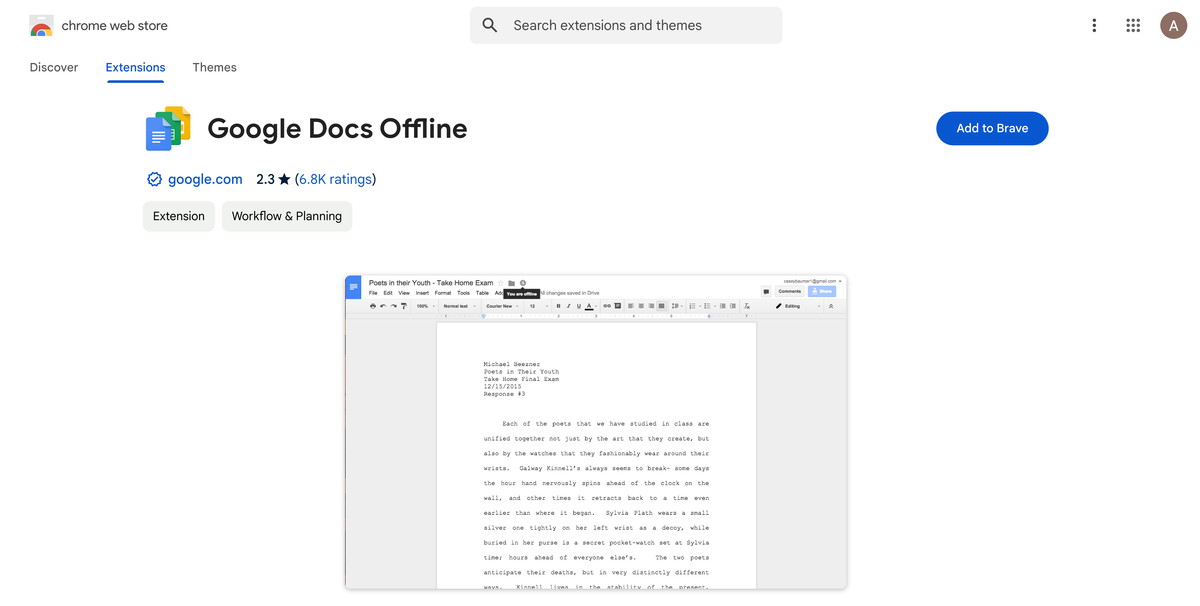
В любом случае, оффлайн-режим Google Docs по сути является лишь временным решением для случаев, когда у вас нет доступа к сети. Это не полноценное приложение: не все функции доступны, и это не то же самое, что иметь доступ ко всем файлам на вашем компьютере.
И хотя Docs хорош для обмена и совместной работы, Pages справляется с этим через iCloud. Плюс, она обеспечивает тесную интеграцию между всеми вашими устройствами Apple. Например, есть функция Continuity Camera, которая позволяет вам отсканировать документ на вашем iPhone и увидеть его в файле Pages, или функция Handoff, которая позволяет вам начать работу на Mac, а затем мгновенно продолжить на iPad. Это делает рабочий процесс гораздо более плавным.
2
Скрытая цена приватности
Одной из самых очевидных проблем со всеми продуктами Google является приватность. Apple Pages явно лучше в этом отношении, как благодаря подходу Apple к приватности, так и потому, что Pages является оффлайн-приложением. Хотя политика Google утверждает, что ваши документы являются приватными и не используются для продажи рекламы, ваши файлы Pages ни разу не должны касаться серверов Apple (если вы, конечно, не решите хранить их в iCloud).
Pages и Docs по умолчанию бесплатны. Однако, если вы активно используете приложения Google, включая Google Фото, вам, возможно, потребуется перейти на платный тариф. Документы используют одно и то же хранилище, и вам предоставляется всего 15 ГБ бесплатно. У вас должно быть достаточно места на вашем диске Mac для всех необходимых файлов Pages.
Другим потенциальным платным обновлением является Google Gemini, если вы хотите, чтобы ИИ помогал создавать ваши документы, хотя вы можете использовать Apple Intelligence в Google Docs. Просто скопируйте текст в буфер обмена перед тем, как получить доступ к инструментам написания через меню "Правка" вашего браузера.
3
Форматирование для более сложных документов
Google Docs - отличный текстовый процессор. Вы можете создать некоторые слегка более оригинальные макеты для ваших документов, и он имеет функцию безстраничного макета, если вы не собираетесь печатать, но в большинстве случаев он предназначен для текстовых файлов.
Pages также отлично подходит как текстовый процессор, но она также гораздо более способна, если вы хотите создавать более сложные дизайны или работать с различными типами документов. Даже простой многоколоночный макет более гибок, чем в Docs, поскольку вы можете вручную регулировать ширину колонок. Переключитесь в режим макета страниц, и приложение становится подобием мини-версии Adobe InDesign.
Здесь вы можете создать постеры, обложки книг, пригласительные, отчеты и практически что угодно другое. Вы можете размещать текстовые поля где угодно на странице и связывать текст между ними.
Есть базовые инструменты редактирования изображений, где вы можете дорабатывать фотографии или удалять фон с изображений, не переходя в другое приложение. Вы можете создавать формы и иконки, применять множество эффектов, добавлять диаграммы или таблицы с формулами и функциями.
Что бы вы ни собирались создавать, вы можете сделать это в Pages.
4
Шрифты и типографика
Превосходные возможности дизайна в Apple Pages также распространяются на шрифты и типографику. Google Docs предлагает широкий выбор шрифтов через сервис Google Fonts. Здесь много отличных вариантов, многие из которых вам знакомы по их использованию на ваших любимых сайтах. Но он не может использовать локальные шрифты, установленные на вашем Mac.
Если вы хотите уникальный внешний вид и загрузили несколько специализированных шрифтов или даже купили коммерческие шрифты, вам понадобится Pages, чтобы использовать их.
После того как вы выбрали свои шрифты, у вас есть больше возможностей для их настройки. Вы можете регулировать расстояние между символами, добавлять эффекты, такие как тень и обводка, использовать выпадающие заглавные буквы и так далее. Вам даже не нужно перебирать меню приложения, чтобы их найти — все опции удобно доступны через боковую панель "Формат".
Вы можете загрузить шрифты из Google Fonts, если хотите использовать их в своих документах Pages.
5
Интеграция мультимедиа
Поскольку Apple Pages может делать гораздо больше, чем просто текстовые документы, у него гораздо лучшие мультимедийные возможности. Вы можете вставлять локальные или YouTube видео, добавлять музыкальные файлы или записывать аудио непосредственно в документ, а также использовать любой другой вид мультимедиа. И есть некоторые базовые инструменты редактирования для обрезки контента или изменения его внешнего вида на странице.
Не думайте, что вам нужно создавать сложные дизайны для этого. Вы можете вставлять мультимедийный контент в любой файл.
Вставить видео в Google Docs возможно, но вам, возможно, потребуется альтернативный способ, если вы хотите больше, чем просто клип с YouTube. Он также выглядит не так хорошо — у вас будет ссылка на странице, и видео покажется в всплывающем проигрывателе, когда вы его нажмете. То же самое касается добавления аудио — могут понадобиться надстройки или расширения Chrome, чтобы соответствовать другим медиавозможностям Pages.
Apple Pages значительно более совершенен в этой области, что делает создание мощных и погружающих документов гораздо проще.
6
Превосходные шаблоны
Если вы хотите быстро начать создание определенного типа документа, то шаблоны - это лучший способ, и Pages в этом плане намного впереди.
В соответствии с позицией Google Docs как текстового приложения, предлагаемые им шаблоны довольно ограничены. У него есть 45 шаблонов, охватывающих резюме, письма, личные, рабочие, продажные и образовательные документы. Некоторые выглядят довольно неплохо и потребуют немного времени на создание с нуля, но Pages на совершенно другом уровне.
Их более ста, от самых простых до бизнес-отчетов, книг (которые можно даже публиковать напрямую в Apple Books), постеров, сертификатов, канцелярии и многого другого. Все они выглядят отлично и очень легко настраиваются. Вы можете создать документы, выглядящие профессионально, без каких-либо навыков дизайна.
Вы даже можете сохранить свои макеты как шаблоны и использовать их снова и снова.
7
Опции экспорта файлов
Наконец, хотя Google Docs поддерживает больше типов файлов для экспорта, чем Pages — вы можете сохранять файлы в формате веб-страниц или в формате Markdown, например — приложение Apple дает вам больше контроля над тем, как вы экспортируете свои документы.
Использование опции загрузки в Docs не дает дополнительных настроек; он просто автоматически выдает файл с неуточненными настройками по умолчанию. В Pages вы можете установить уровень качества в PDF, чтобы контролировать размер файла, установить пароль на определенные типы файлов или экспортировать документ как ряд изображений.
Также есть много опций для сохранения электронных книг в формате EPUB.
Когда вам просто нужен быстрый и простой текстовый редактор для написания, Google Docs не подведет. Однако для всего, что хоть немного сложнее, или если вы просто предпочитаете нечто, что полностью приватно и оффлайн, Apple Pages стоит попробовать.
Если вам понравилась эта статья, подпишитесь, чтобы не пропустить еще много полезных статей!
Вы также можете читать меня в:
- Telegram: https://t.me/gergenshin
- Яндекс Дзен: https://dzen.ru/gergen
- Официальный сайт: https://www-genshin.ru