Быстрые ссылки
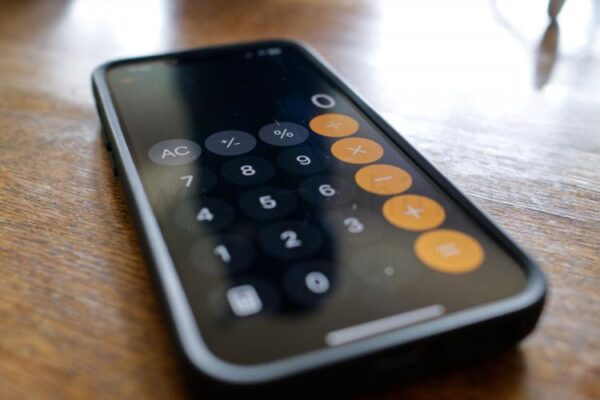
Перед обновлением до iOS 18 встроенный калькулятор на iPhone довольно хорошо выполнял базовые функции. Но если вам нужны были расширенные функции, вам приходилось скачивать сторонние приложения. Теперь пришло время их удалить.
1
Встроенный калькулятор бесплатен
Одно из раздражающих моментов сторонних калькуляторов заключается в том, что многие из них не являются абсолютно бесплатными. В дополнение к блокировке расширенных функций за подпиской, вам показываются баннерные объявления во время использования или полноэкранная реклама каждый раз при открытии. Теперь встроенный калькулятор предлагает некоторые из этих расширенных функций, и вы получаете их все бесплатно.
2
Улучшения качества жизни
Улучшения качества жизни в новом приложении Калькулятор позволяют легко выполнять сложные вычисления, как это делает сторонний калькулятор.
Во-первых, теперь в приложении Калькулятор есть кнопка «Назад». Ранее, если вы допускали ошибку, вам приходилось отменять действие и вводить число заново. Теперь, когда вы начинаете выполнять вычисления, кнопка «AC» становится кнопкой «Назад».
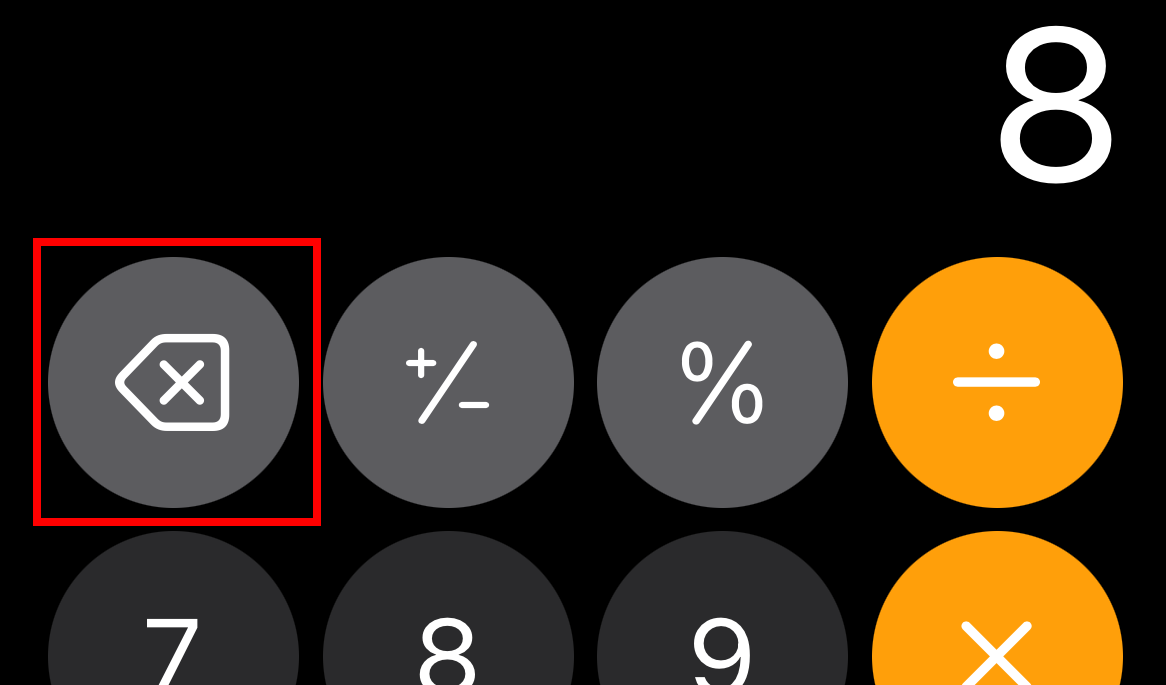
Если вы хотите очистить все, просто удерживайте кнопку «Назад».
Во-вторых, вы можете видеть выражения во время набора, включая числа, операции, скобки и символы. Теперь проще отслеживать свои выражения и находить ошибки, если результат оказывается неверным.
В-третьих, Apple добавила панель истории. Чтобы посмотреть историю расчетов в калькуляторе iPhone, нажмите на иконку из трех линий в верхнем левом углу.
Здесь вы можете просмотреть и проверить свои предыдущие вычисления. Если вы нажмете на одно из них, отобразится выражение и результат, и вы сможете продолжить его редактировать.
3
Научный калькулятор больше не скрыт
Чтобы использовать научный калькулятор, который был до iOS 18 на iPhone, вам нужно было отключить блокировку ориентации в Центре управления и повернуть iPhone на 90 градусов (в альбомном режиме).
Сторонние калькуляторы позволяли переключаться в научный режим всего за несколько нажатий и использовать его в портретном режиме. В новом приложении Калькулятор вы можете сделать то же самое, нажав на иконку калькулятора в нижнем левом углу.
Затем выберите «Научный» в меню. Теперь вам больше не нужно поворачивать iPhone в альбомный режим.
Это преобразует обычный калькулятор в научный, оставаясь в портретном режиме.
4
Конвертер единиц
Как и сторонние калькуляторы, теперь у вас есть встроенный конвертер единиц для быстрого преобразования значений между разными измерениями. Чтобы его открыть, нажмите на иконку калькулятора в нижнем левом углу и включите переключатель «Преобразовать».
Есть множество единиц на выбор. Просто нажмите на название единицы рядом с верхним числом.
Выберите величину (например, «Угол», «Валюта», «Температура» и «Скорость»), нажав на вкладки вверху, а затем выберите единицу из списка ниже.
После того как вы переключите единицу сверху, вы также сможете переключить единицу снизу, следуя тем же шагам.
5
Математические заметки
Еще одна замечательная функция нового приложения Калькулятор — это введение математических заметок. Это позволяет делать сложные вычисления, записывая свои выражения с помощью клавиатуры, пальца или совместимого с iPhone пера. Вы можете использовать его для выполнения базовых арифметических операций, решения уравнений, объявления и использования переменных, а также создания графиков.
Например, чтобы выполнить простую арифметику, используя математические заметки, нажмите на иконку калькулятора в нижнем левом углу и выберите «Математические заметки» в меню.
Нажмите на иконку карандаша в нижнем правом углу, чтобы создать новую заметку.
Запишите свое выражение и добавьте знак равно (=) в конце, чтобы получить ответ.
Приложение Калькулятор еще не совсем идеально (пока). Было бы неплохо, если бы можно было его настроить с помощью различных тем в настройках калькулятора iPhone. Некоторые сторонние калькуляторы позволяют делать фотографии выражений и решать их, показывая каждый шаг вычислений.
Тем не менее, можно с уверенностью сказать, что встроенный калькулятор iPhone теперь стал более функциональным, чем когда-либо. Вы можете смело избавиться от тех сторонних калькуляторов, которые завязываются на рекламу, если вам нужны были функции, которые теперь добавлены.
Если вам понравилась эта статья, подпишитесь, чтобы не пропустить еще много полезных статей!
Вы также можете читать меня в:
- Telegram: https://t.me/gergenshin
- Яндекс Дзен: https://dzen.ru/gergen
- Официальный сайт: https://www-genshin.ru