В данном примере будет рассмотрена настройка общего доступа к каталогам в ОС FreeBSD. Работа выполнена с использованием виртуальной машины VBox от Oracle. Основы работы с этой программой виртуализации рассмотрены в подборке:
Установка операционной системы приведена в статье:
Настройка графического интерфейса KDE5 и GNOME:
Порядок выполнения:
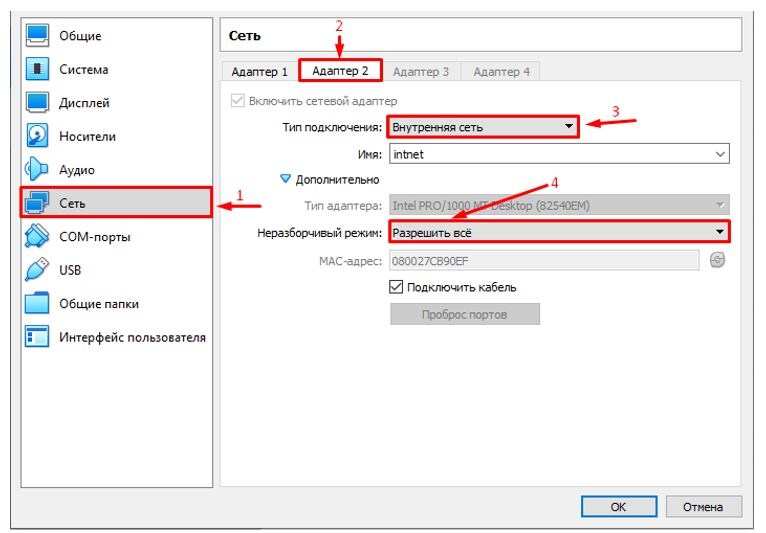
А) Перед началом работы в настройках виртуальной машины необходимо подключить дополнительный сетевой адаптер для внутренней сети. Для этого в настройках, в разделе Сеть, выбрать второй сетевой адаптер с типом подключения Внутренняя сеть, далее раскрыть список дополнительных параметров и для неразборчивого режима разрешить всё (рис. 1);
Б) Запустить машину с установленной ОС FreeBSD, войти с учетной записи администратора и задать IP-адрес и маску сети:
1) зайти в файловый менеджер и, навести курсор в выделенную зону, нажать левую кнопку мыши (рис. 2);
2) ввести в адресную строку адрес конфигурационного файла и нажать Enter (рис. 3);
3) добавить в конфигурационный файл rc.conf выделенные строчки (рис. 4);
4) нажать комбинацию Ctrl+S и ввести пароль от root-аккаунта.
5) перезагрузить машину.
В) Настройка сервиса Samba в системе FreeBSD.
6) создать конфигурационный файл с помощью команды
ee /usr/local/etc/smb4.conf
и набрать в редакторе текста следующее:
[global]
workgroup = WORKGROUP
dns proxy = no
log file = /var/log/samba/%m.log
max log size = 1000
client min protocol = SMB2
server role = standalone server
passdb backend = tdbsam
obey pam restrictions = yes
unix password sync = yes
passwd chat = *New*UNIX*password* %n\n *ReType*new*UNIX*password*
%n\n *passwd:*all*authentication*tokens*updated*successfully*
pam password change = yes
map to guest = Bad Password
usershare allow guests = yes
name resolve order = lmhosts bcast host wins
security = user
guest account = nobody
usershare path = /var/lib/samba/usershare
usershare max shares = 100
force create mode = 0070
force directory mode = 0070
[Read]
path = /home/userfr/Read
browseable = yes
guest ok = no
read only = yes
[Write_Read]
path = /home/userfr/Write_Read
browseable = yes
guest ok = no
read only = no
7) чтобы завершить ввод, нужно нажать комбинацию клавиш Ctrl+C и ввести команду exit.
8) далее ввести команду
smbpasswd -a userfr
после ввести пароль, который будет использоваться для подключения к машине.
9) перезагрузить машину.
Г) Создать две папки Read и Write_Read в домашнем каталоге обычного пользователя (рис. 5):
Д) Проверить работоспособность сети:
10) для этого на другой машине открыть файловый менеджер, войти во вкладку Сеть и зайти в Общие папки (SMB);
11) в адресную строку ввести IP-адрес компьютера с ОС FreeBSD и нажать Enter (рис. 6);
12) при удачном подключении должно быть видны две папки (рис. 7);
13) войти в одну из папок и указать логин и пароль: для подключения к FreeBSD нужно ввести в поле Имя пользователя имя обычного пользователя в FreeBSD и пароль, который был создан в восьмом пункте этой статьи (рис. 8);
14) если все настроено верно, то в каталоге Read можно только просматривать содержимое, а в каталоге Write_Read просматривать, создавать и вносить изменения.