
Быстрые ссылки
Хотя PowerPoint наиболее известен своими профессиональными презентациями на рабочем месте, он невероятно универсален и может использоваться в самых разных контекстах. В этом руководстве я покажу вам, как максимально эффективно использовать программу слайд-шоу от Microsoft.
1
Обучение и учебные материалы
Многие компании и учебные заведения оплачивают программы для внутригруппового обучения, тогда как могли бы использовать PowerPoint для достижения аналогичных результатов.
Вставка кнопок действий
Кнопки действий в PowerPoint помогают вашим ученикам навигировать по слайдам, что означает, что вам не нужно следить за ними, пока они работают с материалом. На вкладке "Вставка" на ленте нажмите "Фигуры" и выберите одну из кнопок действий в выпадающем меню.
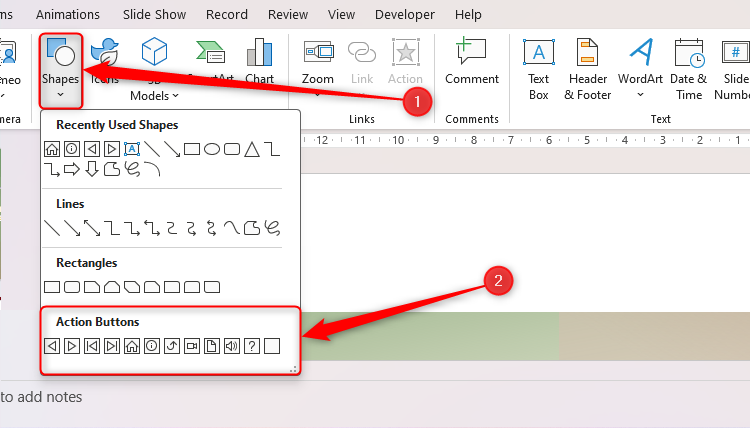
Когда вы добавляете кнопку действия, появляется всплывающее окно, которое помогает вам решить, что произойдет при нажатии.
Каждый слайд в моем учебном PowerPoint содержит кнопку "Главная", стрелку "Назад" и стрелку "Вперед".
Вы также заметите кнопку "Информация" в правом верхнем углу. При нажатии появляется текстовое поле с инструкциями для этого слайда, а при повторном нажатии оно исчезает. Я создал это действие, добавив анимации входа и выхода Wipe к текстовому полю и используя выпадающее меню "Триггер" на вкладке "Анимации", чтобы назначить кнопку действия в качестве триггера.
Добавление анимированных фигур
Текстовые поля в центре слайда реплицируют флеш-карты, которые, при нажатии, заменяются зелеными текстовыми полями, раскрывающими определения.
Чтобы это реализовать, я сначала создал розовые текстовые поля с разными терминами и анимировал каждое из них, чтобы они исчезали при нажатии. Затем я создал зеленые текстовые поля, которые, при нажатии, заставляют розовые текстовые поля появляться снова.
Встраивание видео
Отличный способ сделать ваш учебный материал более увлекательным — это добавить видео. PowerPoint позволяет встраивать видео с вашего устройства, галереи стоковых видео Microsoft или из онлайн-источника. Нажмите "Видео" на вкладке "Вставка" и выберите соответствующий вариант.
Например, если вы создаете учебный материал по охране труда, вы можете встроить видео с YouTube о безопасном поднятии тяжестей. Не забудьте указать источник, если это требуется!
Добавление голосовых записей
Могут быть случаи, когда вам нужно добавить голосовой фрагмент, чтобы объяснить или подчеркнуть сложную концепцию или важный момент. И сделать это очень просто. С активным слайдом нажмите "Вставка" > "Аудио" > "Записать аудио".
Убедитесь, что вы находитесь в тихой комнате и ваш микрофон включен, и нажмите красную кнопку "Запись", чтобы начать. Когда закончите, нажмите квадрат "Стоп", прослушайте свою запись через значок "Воспроизвести", и если вам все устраивает, дайте название своей записи и нажмите "ОК".
PowerPoint добавляет на ваш слайд значок динамика, на который ваш ученик может щелкнуть, чтобы активировать вашу запись. Вы также можете редактировать свою запись через вкладку "Воспроизведение" на ленте.
Добавьте вводный слайд в начало вашего учебного материала, объясняющий, что делает каждый из значков в вашей презентации.
2
Фотовыставки или портфели
PowerPoint может выступать в роли прокручиваемой галереи изображений. Независимо от того, хотите ли вы продемонстрировать фотографии счастливой пары, вступающей в брак, или выставить свой портфель произведений искусства, вы можете установить PowerPoint на бесконечное прокручивание.
После того, как вы добавили изображения на свои слайды, нажмите "Настроить показ слайдов" на вкладке "Показ слайдов".
Установив флажок "Просмотр на киоске", вы автоматически выберете опцию "Циклично до нажатия Esc". Затем нажмите "ОК".
Теперь выберите первый слайд и откройте вкладку "Переходы". Там выберите переход, который вам подходит.
Затем, оставаясь на вкладке "Переходы", установите флажок "После" в группе "Время", и выберите временной интервал для перехода с одного слайда на другой. Наконец, нажмите "Применить ко всем".
Когда вы нажимаете F5, показ слайдов будет бесконечно прокручиваться, пока вы не нажмете клавишу Esc.
3
Увлекательное повествование
Эффективная презентация PowerPoint может привлечь и удержать внимание людей, что полезно, если вы хотите создать маркетинговую кампанию для рекламного щита или автоматизированную информационную презентацию, которая будет выводиться на экранах в комнате. Помимо функций бесконечного прокручивания, переходов, анимации и записи голоса, о которых я упоминал в примерах выше, вот некоторые другие функции PowerPoint, которые помогают вам четко и эффективно донести ваше сообщение.
Переход Morph
Переход Morph в PowerPoint позволяет создавать плавную анимацию объектов с одного слайда на другой.
Например, это первый слайд моего информационного экрана о хирургии.
Затем на слайде 2 я поменял положение моего изображения и использовал инструмент "Обрезать по форме" в выпадающем меню "Обрезка" на вкладке "Формат изображения", чтобы красиво вписать его в дизайн слайда.
Наконец, с активированным слайдом 2 я нажал "Переходы" > "Morph".
PowerPoint анализирует активные и предыдущие слайды и применяет эффекты морфинга ко всем объектам, которые существуют на обоих. В итоге, при переходе моей презентации с слайда 1 на слайд 2 изображение остается на экране и, кажется, перемещается из первой позиции во вторую. Также, так как я использовал Morph, текст на слайде 1 исчезает, а текст на слайде 2 появляется.
Добавление QR-кода
QR-коды — это как адвент-календари: люди не могут устоять перед тем, чтобы узнать, что за ними скрывается! В Microsoft Edge щелкните правой кнопкой мыши по веб-странице, для которой вы хотите сгенерировать QR-код (например, домашняя страница вашего сайта или опрос), и выберите "Создать QR-код для этой страницы".
Затем скопируйте QR-код и вставьте его в свою презентацию PowerPoint. Просто убедитесь, что он достаточно большой, чтобы люди могли легко его отсканировать своими телефонами, и что он остается на экране достаточно долго, чтобы люди могли его захватить!
Запись вашей презентации
Вам не всегда нужно использовать PowerPoint, когда вы готовы представить свою историю. На самом деле, запись вашей презентации PowerPoint и сохранение ее в формате MP4 делает ее более портативной — некоторые устройства могут не поддерживать PowerPoint, тогда как большинство поддерживает воспроизведение MP4. Вы также можете добавить озвучивание — и, если хотите, живое видео своего лица! — на свои слайды.
Когда ваша презентация готова, нажмите "Сначала" на вкладке "Запись".
Затем в представлении докладчика, которое появится, выберите, хотите ли вы активировать микрофон и камеру, и нажмите кнопку "Запись".
После отсчета времени ваша запись начнется. Затем вы можете переходить между слайдами (либо вручную, либо с помощью автоматических переходов, которые вы добавили) и нажать значок "Стоп", когда закончите. Наконец, нажмите "Экспорт", чтобы дать название вашему видео и сохранить его в выбранном вами месте.
4
Самостоятельное обучение
Ранее я говорил о том, как использовать анимации для создания флеш-карт, и это также отличный инструмент для самостоятельного обучения. Вот некоторые другие функции PowerPoint, которые вы можете использовать при подготовке к предстоящим экзаменам.
Следуйте правилу 6 x 6
PowerPoint создан для списков с маркировкой. Таким образом, он может помочь вам следовать правилу 6 x 6, которое предполагает, что на каждом слайде не должно быть более шести пунктов, и каждый пункт должен содержать не более шести слов. С этой целью PowerPoint может помочь вам конденсировать ваши подробные конспекты в отредактированные фрагменты необходимой информации — как это делали в старые времена с карточками.
Используйте SmartArt для визуализации ключевой информации
Еще один способ реорганизовать ваши классические заметки — это использовать встроенный инструмент SmartArt в PowerPoint. Например, если вы хотите продемонстрировать линейный процесс или хронологию, маркированные списки могут не подойти.
Первый способ сделать это — выделить текст, который у вас уже есть в презентации, и нажать "Преобразовать в SmartArt" на вкладке "Главная". Затем вы можете выбрать дизайн, который хорошо подходит для информации, которую вы хотите визуализировать.
В качестве альтернативы вы можете создать SmartArt до добавления текста. Для этого добавьте новый слайд и нажмите "Вставка" > "SmartArt". Затем выберите подходящую графику и нажмите "ОК".
Наконец, заполните графику вашей ключевой информацией.
Создание таймера
Обратный отсчет может быть полезен, когда вы хотите поставить себя под давление, чтобы запомнить определенную информацию. Хотя в PowerPoint нет инструмента обратного отсчета, вы можете использовать фигуры и анимации, чтобы создать его. Например, вы можете использовать анимацию выхода "Исчезнуть" на наложенных текстовых полях для создания числового обратного отсчета. Тем не менее, я предпочитаю более простой метод.
Сначала нажмите "Вставка" > "Фигуры", выберите основное окружность и расположите фигуру в подходящем месте.
При рисовании вашего круга удерживайте клавишу Ctrl, чтобы получить идеальный круг.
Затем скопируйте и вставьте этот круг на тот же слайд и перетащите второй круг так, чтобы он полностью накрывал первый круг.
Далее измените формат второго круга, чтобы он был другого цвета, выбрав предустановленный дизайн на вкладке "Формат фигуры". Затем, с выделенным вторым кругом, нажмите анимацию выхода "Колесо" на вкладке "Анимации".
Наконец, откройте диалоговое окно анимации "Колесо", нажав значок запуска в группе "Анимации", введите длину таймера (в секундах) в поле "Продолжительность" на вкладке "Время", и нажмите "ОК".
Когда вы нажимаете F5, чтобы просмотреть свою презентацию, щелкните в любом месте на слайде, где вы вставили круги, чтобы увидеть ваш таймер в действии.
Если вы подготовили свою презентацию PowerPoint для представления другим, подумайте о добавлении субтитров к своим слайдам, чтобы те, кто имеет проблемы со слухом или говорит на другом языке, могли оценить вашу работу.
Если вам понравилась эта статья, подпишитесь, чтобы не пропустить еще много полезных статей!
Вы также можете читать меня в:
- Telegram: https://t.me/gergenshin
- Яндекс Дзен: https://dzen.ru/gergen
- Официальный сайт: https://www-genshin.ru