
Ключевые моменты
Plash — это бесплатное приложение для macOS, которое позволяет вам взять любую веб-страницу и использовать ее в качестве обоев, эффективно закрепляя ее за всеми другими открытыми окнами и приложениями. Давайте рассмотрим, как его использовать и почему это достойное дополнение к вашему арсеналу приложений.
Начало работы с Plash
После установки Plash через App Store откройте приложение. Когда оно запустится, вы заметите новое добавление на панели меню в виде иконки, напоминающей каплю воды. Plash полностью управляется из выпадающего меню, которое появляется при нажатии на иконку в строке меню.
После того, как вы включили Plash, нажав на самый верхний пункт меню, вы можете начать его использовать, добавив первый веб-сайт, который хотите использовать в качестве обоев.
Щелкните элемент на панели меню Plash и выберите «Добавить веб-сайт» из выпадающего меню.
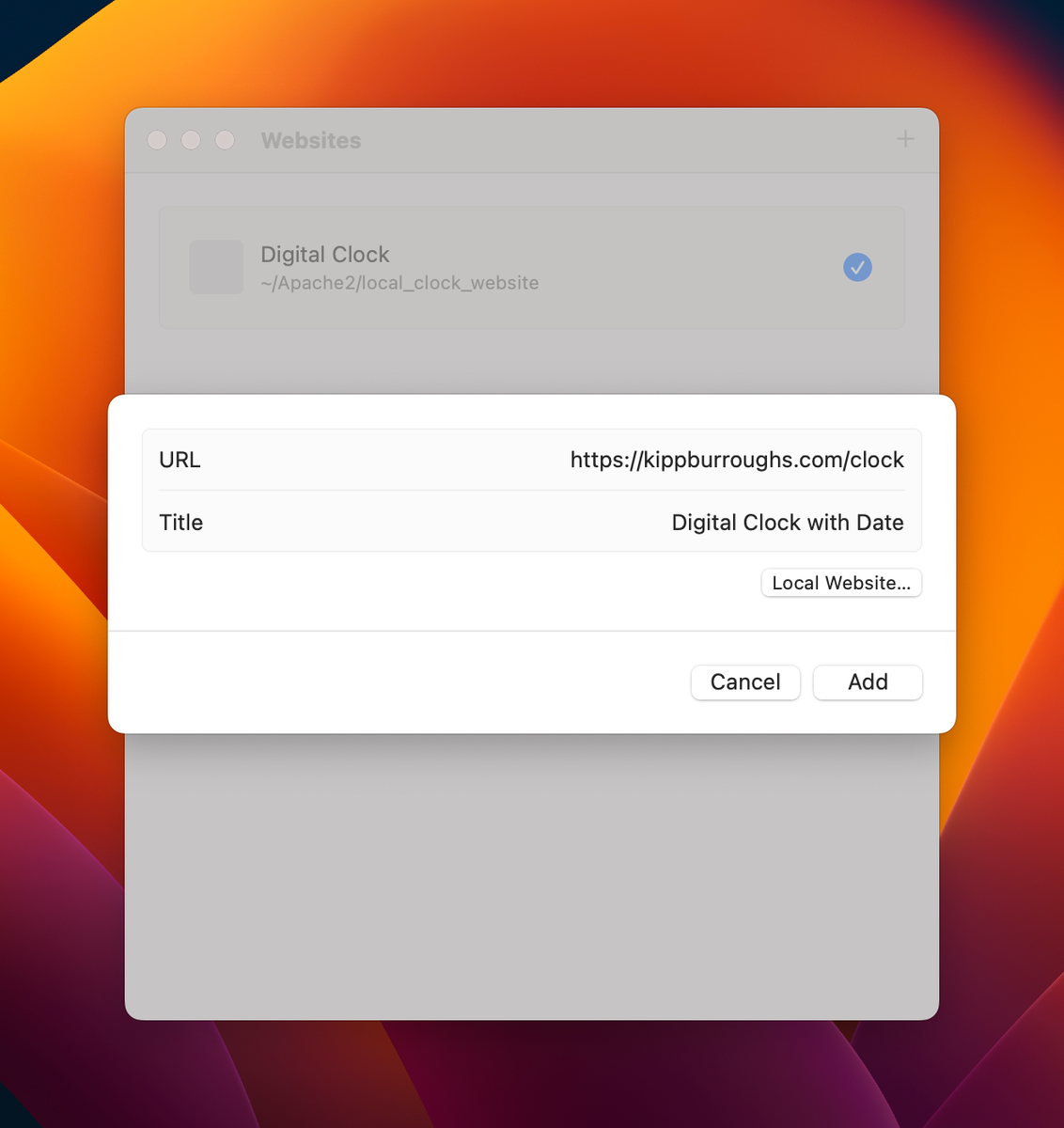
В поле «URL» введите любой желаемый веб-сайт. Убедитесь, что вы вводите полный адрес сайта и не забываете включить часть «https://».
После ввода URL поле «Название» прямо под ним может автоматически заполниться информацией с выбранного вами сайта, но вы можете изменить это на любое название по вашему выбору, отредактировав текст в поле. Когда вас устроит заголовок, нажмите «Добавить», и ваши обои на рабочем столе немедленно отобразят выбранный вами веб-сайт.
Взаимодействие с Plash
Основное назначение Plash — «закрепить» веб-сайт на ваших обоях, чтобы он всегда был виден, но при этом заблокировать возможность взаимодействия с ним.
Тем не менее, если вам нужно взаимодействовать со своим фоновым веб-сайтом, вы можете сделать это, включив режим браузера, который можно включить или отключить через выпадающее меню панеля меню Plash или с помощью горячей клавиши, которую можно настроить во вкладке «Сочетания клавиш» в главном окне настроек Plash.
Настройка внешнего вида Plash
После подтверждения, что Plash работает на базовом уровне и был закреплен на фоне путем отключения режима просмотра, пришло время перейти к некоторым дополнительным настройкам, которые помогут настроить внешний вид приложения в соответствии с вашими потребностями.
Во вкладке «Общие» в настройках Plash используйте ползунок непрозрачности, чтобы отрегулировать степень видимости вашего оригинального изображения обоев. Передвиньте его вправо, если хотите, чтобы были видны только ваши закрепленные веб-сайты. Обратным образом, передвиньте его влево, если хотите, чтобы сайт действовал как очень легкое наложение. Настройте этот ползунок до такого уровня, который будет смотреться лучше всего для вас.
Если вы используете несколько мониторов, во вкладке «Общие» настроек вы также найдете опцию для указания, на каком экране Plash должен отображаться. Включите опцию «Показать на всех пространствах», если хотите, чтобы Plash отображался на всех виртуальных рабочих столах вашего выбранного дисплея.
Если вы хотите, чтобы он отображался только на одном, выйдите из настроек Plash, перейдите к рабочему столу, на котором вы хотите ограничить его видимость, снова откройте настройки и выключите «Показать на всех пространствах». Теперь Plash должен быть виден только на этом рабочем столе.
Наконец, в этом разделе настроек Plash вы можете установить интервал, через который приложение будет автоматически обновлять страницу. Это полезно, когда используется статическая страница или в других ситуациях, когда страница может перестать автоматически загружать данные, как ожидалось.
Отключение звука в Plash
Есть еще одна важная настройка, которая несколько скрыта по сравнению с другими: управление звуком. Возможность вывода звука в Plash может быть отключена во вкладке «Дополнительные» настройки. Это единственный способ, которым можно изменить настройку «Отключить звук».
Обратите внимание на дополнительные настройки в этом разделе и определите, нужно ли что-либо из них изменить в соответствии с вашими потребностями.
Сценарии использования Plash
<pНа первый="" взгляд,="" возможности="" plash="" могут="" показаться="" очень="" специфичными="" или="" ориентированными="" на="" опытных="" пользователей.="" Я="" думаю,="" что="" это="" не="" так.="" Мне="" трудно="" представить="" пользователя,="" чья="" настройка="" могла="" бы="" быть="" улучшена="" практическом="" уровне="" с="" помощью="" plash.="" Вот="" несколько="" примеров="" для="" рассмотрения.<="" p="">
Ярко видимые часы или календарь
Не знаю, как вы, но повсеместное наличие интернет-устройств сделало мои интерьеры совершенно лишенными настенных часов. В результате я несколько раздражен тем, что мне постоянно нужно таскать телефон из кармана или напрягать глаза, чтобы увидеть время в строке меню macOS.
Plash отлично подходит для отображения ярко видимых часов, которые можно легко увидеть из конца комнаты в любой момент. На самом деле, именно это стало причиной, по которой я изначально добавил Plash в свою повседневную настройку Mac. Также Plash отлично подходит для отображения большого, всегда видимого личного календаря.
Избегание закрытия сайтов при захвате экрана
Как бы вы не использовали захват экрана для живой трансляции или совместного использования экрана на удаленной встрече/презентации, Plash может быть полезен, обеспечивая защиту от случайного закрытия окна браузера, щелкнув что-то, что вы не собирались, или замораживая захват, переходя на другой виртуальный рабочий стол.
Если вы часто проводите трансляции или совместное использование экрана, вы обязательно получите выгоду от Plash.
Следить за сайтом, который нужно часто обновлять
Если вы чувствуете необходимость часто обновлять веб-страницу (возможно, вы ждете, когда товар появится в продаже или когда какая-то информация станет доступной), может быть неудобно переключаться на браузер, затем на вкладку и затем вручную обновлять ее постоянно.
Добавив веб-сайт на обои и установив разумный интервал обновления, вы можете просто открыть рабочий стол, чтобы получить обновление. Это отлично подходит, если вы ожидаете доставку и хотите держать статус трекинга под рукой.
Plash — это простое в использовании приложение, которое представляет собой почти бесконечный список возможных сценариев использования. С учетом этих характеристик, это отличное приложение, которое стоит установить, даже если у вас нет конкретного использования для него прямо сейчас. Держите его под рукой, и оно обязательно окажется полезным в ближайшее время.
</pНа>
Если вам понравилась эта статья, подпишитесь, чтобы не пропустить еще много полезных статей!
Вы также можете читать меня в:
- Telegram: https://t.me/gergenshin
- Яндекс Дзен: https://dzen.ru/gergen
- Официальный сайт: https://www-genshin.ru