
Microsoft OneNote часто воспринимается как инструмент для записей или организации информации, но его также можно использовать как мощное приложение для списка дел. Правильный подход поможет сделать OneNote функциональным решением для управления задачами и поддержания порядка.
1
Используйте сочетания клавиш для удобного создания списков дел
Тег списка дел добавляет флажок рядом с заметкой. Вы можете использовать его, чтобы отметить незавершенные задачи и создать список дел, например, errands и повседневные задачи, которые вам нужно выполнить. Как только они будут выполнены, отметьте их. Процесс простой, и его еще проще выполнять, когда вы используете сочетания клавиш.
Выберите заметку или текст заметки и нажмите Ctrl + 1, чтобы добавить флажок (Command + 1 на Mac). Вы можете добавлять теги к вашему списку дел, чтобы пометить важные элементы в заметке, добавить информацию для ясности и находить эти задачи при поиске. Например, нажмите Ctrl + 2/Command + 2, чтобы добавить звездочку, и Ctrl + 3/Command + 3, чтобы добавить вопросительный знак.
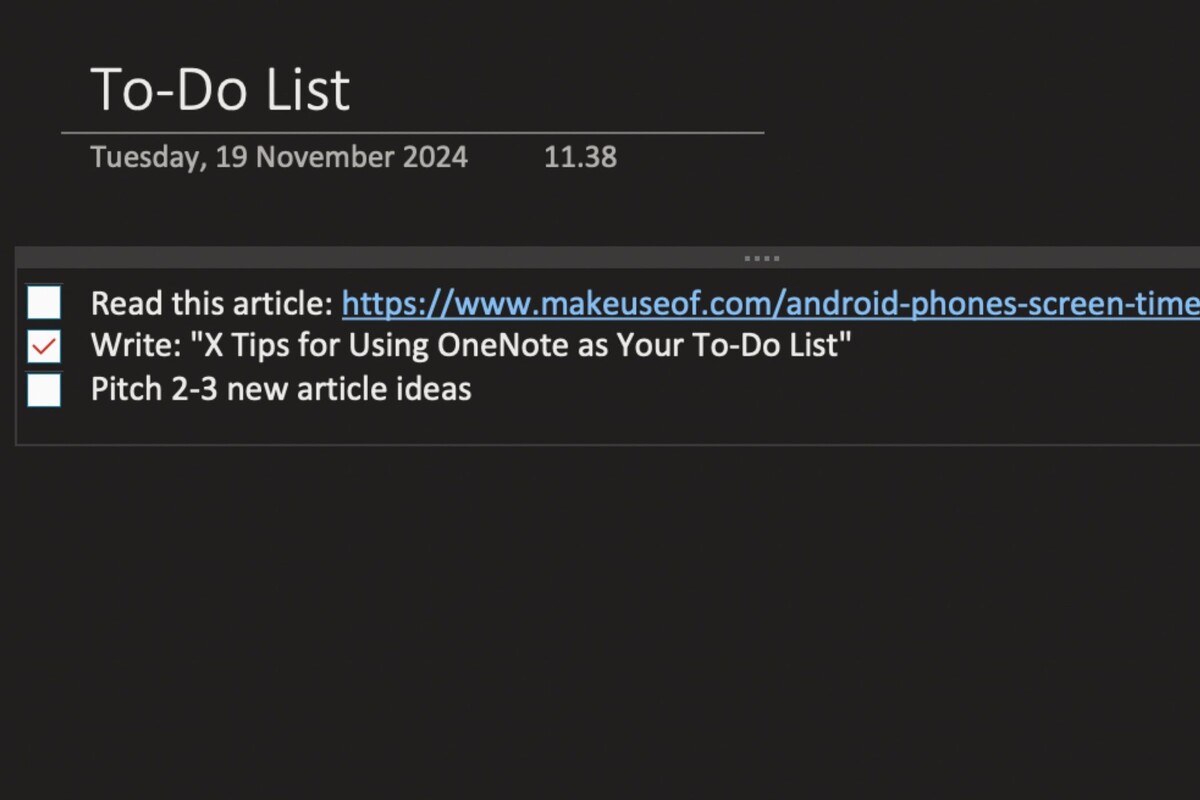
Также можно контролировать иерархию списка и создавать подзадачи. Например, если вы работаете над сложным проектом, вам могут понадобиться подсписки мелких задач, которые нужно отметить, прежде чем весь проект будет завершен. Просто нажмите Tab, чтобы создать подзадачу; чтобы перемещать задачи вверх или вниз в списке, нажмите Alt + Shift + Вверх или Вниз.
2
Прикрепите OneNote для лучшего управления списком дел
В OneNote стандартный вид отлично подходит для записи заметок, добавления изображений, таблиц и прочего. Однако, если вы создаете список дел, этот вид неэффективно использует пространство экрана, и вы можете потерять концентрацию.
Прикрепление — одна из многих малоизвестных функций OneNote, которая вам понравится. Вы можете прикрепить окно OneNote так, чтобы оно находилось поверх всех других приложений. Нажмите на вкладку Вид и выберите Прикрепить к рабочему столу.
Эта функция доступна только для версии LTSC OneNote.
Когда вы работаете над задачей в другом приложении, вы можете быстро переключаться между двумя открытыми окнами, копировать и вставлять ссылки на ваши задачи и многое другое.
Кроме того, вы можете использовать пользовательское сочетание для запуска OneNote в закрепленном режиме напрямую. Просто добавьте «/docked» к «ONENOTE.EXE». Путь будет выглядеть следующим образом:
В зависимости от диска и папки, где установлена Microsoft Office 2016, вам может потребоваться изменить путь. Возможно, это не будет тем же путем для вас.
3
Встраивайте ваши файлы в OneNote
Когда вы работаете над проектом, легко потерять нить того, что необходимо завершить или запомнить для завершения проекта. Вместо дублирования такой информации в нескольких местах, вы можете перенести материал непосредственно в OneNote.
В приложении OneNote для Windows поместите курсор рядом с задачей в списке дел. Затем нажмите Вставка> Файл. В появившемся диалоговом окне выберите, хотите ли вы вставить файл как вложение или загрузить его в OneDrive и затем вставить его в OneNote как ссылку.
4
Создайте доску Канбан в OneNote
Если вы пытаетесь управлять множеством задач и испытываете трудности с их приоритизацией, метод Канбан может вам помочь; это один из лучших японских методов продуктивности. Вы можете разбить сложные задачи на более мелкие шаги и визуально их представить; это помогает вам понять прогресс выполнения задач и выявить возможности для улучшения.
Для более комплексных проектов я рекомендую создать доску Канбан в Trello и других инструментах управления проектами, таких как Asana и monday.com. В отличие от OneNote, вам не придется проводить столько ручной работы, и вы сможете создать всё быстрее.
5
Создайте основной список дел в OneNote
После того, как вы пометили множество элементов на своих страницах OneNote, вы захотите использовать функцию «Найти теги», чтобы получить обзор вашего списка дел. Нажмите на вкладку Главная и выберите Найти теги. Созданная страница «Сводка тегов» содержит все теги, перечисленные на панели задач Сводка тегов.
Если вы хотите знать, какие задачи остались, отметьте Показать только незавершенные элементы. Для конкретных разделов, блокнотов или всех блокнотов, нажмите стрелку вниз Поиск и выберите, где вы хотите искать теги.
6
Добавьте больше контекста к вашему списку дел
Контекст — это конкретный набор условий, характеризующий ситуацию, в которой вы выполняете задачу. Когда вы добавляете контекст, это помогает лучше настроить ресурсы и направление ваших усилий, минимизируя неэффективность или возможные ошибки. OneNote позволяет добавлять контекст несколькими способами:
Связывайте ваши страницы
Точно так же, как вы можете организовать свои заметки с помощью обратных ссылок, вы можете добавить больше контекста, связывая важные страницы в своем списке дел OneNote. Для этого просто создайте страницы или свяжитесь с уже существующими.
2. Установите как «Запомнить на потом»
Один из простейших способов гарантировать, что вы не забудете что-то в вашем списке дел — это пометить его как Запомнить на потом. Это выделит элементы списка дел, которые нужно повторно посетить.
Просто выберите вкладку Главная, выделите ваш текст и нажмите Запомнить на потом.
7
Попробуйте матрицу Эйзенхауэра
Если вы хотите определить, какие задачи следует приоритизировать, вам следует подготовить списки дел с использованием матрицы Эйзенхауэра. Это один из многих основных методов продуктивности, которые стоит знать. Матрица Эйзенхауэра разделена на четыре секции:
Самый простой способ внедрить матрицу Эйзенхауэра в OneNote — создать простую таблицу:
Не беспокойтесь, если таблица вначале выглядит маленькой; она расширится, когда вы будете вводить больше данных в ячейки!
Мы часто увлекаемся системами продуктивности и многообещающими функциями некоторых приложений для списков дел. Ваше управление задачами может стать чрезмерной деятельностью и оправданием для прокрастинации, если вы не будете осторожны, поэтому стоит сохранять простоту. Хотя OneNote и не имеет функций управления задачами, это все же мощный инструмент. Вы можете настроить его под свои потребности как идеальное приложение для списка дел.
Если вам понравилась эта статья, подпишитесь, чтобы не пропустить еще много полезных статей!
Вы также можете читать меня в:
- Telegram: https://t.me/gergenshin
- Яндекс Дзен: https://dzen.ru/gergen
- Официальный сайт: https://www-genshin.ru