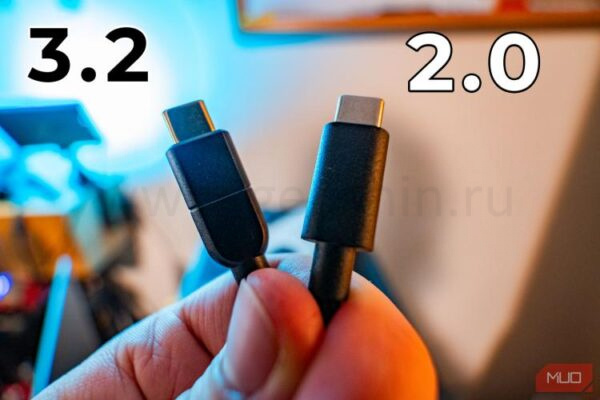
USB-C фактически является универсальным стандартом кабелей, к чему шли долгие годы. Однако его великолепная переворачиваемая форма и широкое разнообразие применения иногда затрудняют понимание, есть ли у вас действительно правильный кабель для подключаемого устройства.
Ваш порт может быть более низкого стандарта
Первое, что надо проверить при возникновении проблем с USB-C — это порт, в который вы подключаете устройство. Например, у вас может быть USB-C хаб версии 3.2, вы подключаете его к своему устройству, но он не работает. Если вы используете прилагаемый кабель, скорее всего, вы подключили его к порту, который не соответствует необходимым стандартам.
Сегодня многие ноутбуки имеют как минимум один порт Thunderbolt, но, за исключением некоторых моделей, таких как MacBook, большинство ноутбуков имеют смешанные порты, начиная от USB 3.0 до Thunderbolt через USB-C, в запутанном разнообразии. Иногда на этих портах есть значки, указывающие на их стандарт, такие как значок молнии для Thunderbolt или номер USB, например, «3.0» или «3.2» рядом с портом, но это не гарантировано.
Если вы используете неправильный порт, не спешите сбрасывать со счетов свой конкретный кабель. Ознакомьтесь со спецификациями вашего устройства, чтобы определить, какой порт к какому стандарту относится. Однако будьте осторожны, чтобы не запутаться еще больше: возможно, порт вообще отсутствует, даже если ваша материнская плата может его поддерживать.
У вашего устройства может вообще не быть порта
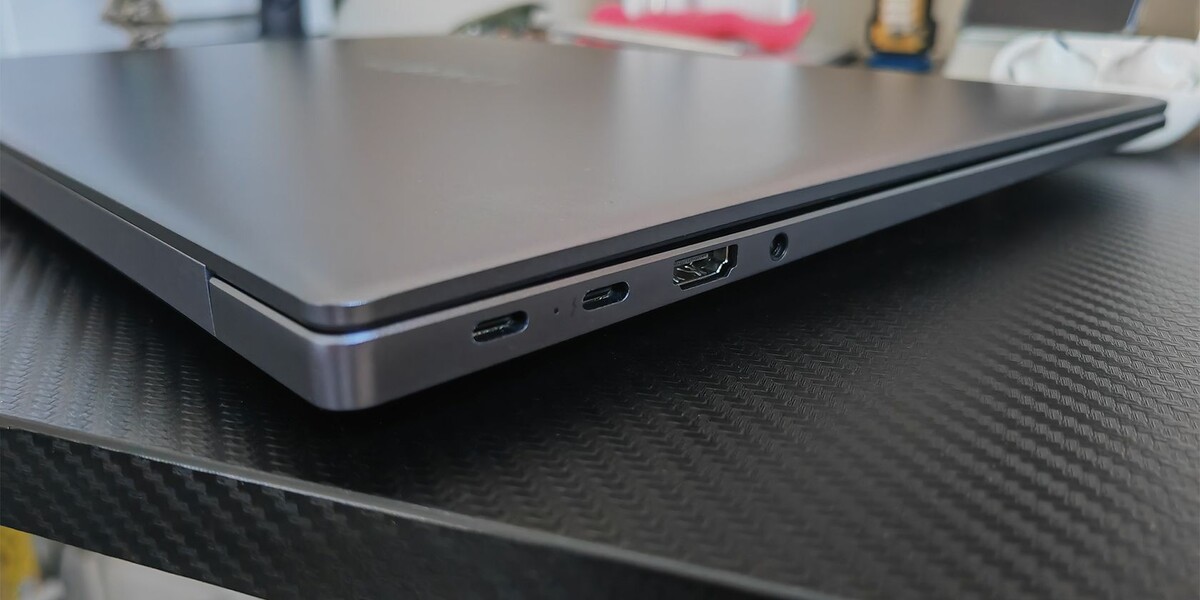
Наиболее распространенной проблемой на ПК под управлением Windows является отсутствие нужного порта. Например, многие материнские платы технически поддерживают Thunderbolt 4, но могут не иметь порта Thunderbolt, если вы не купите дополнительную плату PCIe.
Таким образом, вы можете попытаться подключить устройство Thunderbolt к вашему ПК, который технически поддерживает этот стандарт, но на самом деле порта нет. Thunderbolt является широко принятой технологией, но его реализация через USB-C остается запутанной. Более вероятным является наличие USB 3.1 или 3.2. Прежде чем думать о том, какой кабель купить, вам следует знать стандарт вашего порта, а также характеристики вашей материнской платы.
Хотя USB-C и Thunderbolt совместимы, стандартный USB порт не поддерживает полного диапазона функций Thunderbolt, таких как высокая скорость передачи данных или последовательное соединение, для работы которых нужен сертифицированный порт Thunderbolt. Ознакомьтесь со спецификациями вашего устройства, чтобы понять, с каким типом USB-C порта вы работаете, а затем решайте, нужно ли вам покупать новый кабель.
Ваш кабель может не иметь достаточной пропускной способности
USB в общем случае обратно совместим, но не совместим с более новыми стандартами. Например, порт USB 3.2 поддерживает устройство USB 2.0, в то время как порт USB 2.0 может физически подключать устройство USB 3.2, но будет работать только на скорости USB 2.0. Некоторые устройства, требующие большей мощности или пропускной способности USB 3.2, могут работать некорректно. Тот же принцип применим и к кабелям: USB 2.0 кабель может физически подключаться к устройству USB 3.2, но ограничит его производительность стандартами USB 2.0. Чтобы гарантировать правильную работу, все компоненты — устройство, порт и кабель — должны соответствовать одному стандарту или быть выше его.
Хотя USB-A кабели и порты часто имеют цветовую маркировку для обозначения их стандарта — серый для USB 2.0, синий для USB 3.0 или выше — эти цветовые коды не универсальны, особенно у производителей третьих сторон. Кабели и порты USB-C, с другой стороны, выглядят идентично, за исключением небольшого значка рядом с портом, который не всегда присутствует. Поэтому идентифицировать точные спецификации USB-C кабеля без дополнительной информации может быть сложно. Некоторые кабели содержат значки, такие как логотип Thunderbolt, но многие из них этого не имеют, что делает необходимым тестирование или детальную маркировку.
Таким образом, USB-C кабели могут быть невозможными для определения точных спецификаций без тестирования. Однажды я купил «USB-C 3 W» кабель, предполагая, что это USB 3.0 кабель. Однако, было ли это связано с моей путаницей или намеренно вводящей в заблуждение рекламой, этот кабель имел только стандарты USB 2.0, и я не мог использовать его с устройством USB 3.0, которое планировал. Этот недостаток было невозможно проверить на аппаратном уровне, пока я не протестировал его.
Аналогично, когда устройство, которое вы покупаете, идет в комплекте с USB-C кабелем, трудно понять, к какому стандарту этот кабель относится. Вы можете приобрести смартфон с USB-C, который поддерживает быструю зарядку и быструю передачу данных, но кабель может иметь более медленные, устаревшие стандарты USB 2.0.
Мой совет по выбору правильных USB-C кабелей — искать по стандарту, который вы используете, например, «USB 3.2» или «Thunderbolt 4», а затем перепроверять, соответствует ли кабель, который вы покупаете, этому стандарту перед покупкой. Вы также можете обратиться к сертификации USB-IF или брендингу Thunderbolt, чтобы убедиться, что они отвечают заявленным стандартам.
Убедитесь, что кабель, порт или устройство не сломаны
Если вы проверили все остальное касательно стандартов USB-портов и кабелей, возможно, ваш кабель сломался. Попробуйте протестировать кабель с другими устройствами. Если кабель работает, возможно, проблема в устройстве или порту; если кабель не работает с другими портами или устройствами, скорее всего, он поврежден.
На основании моего опыта в технической поддержке, это наименее вероятная причина, но кабели могут ломаться и выходить из строя, особенно если их используют в условиях, которые создают напряжение и потенциальные повреждения. Обращайтесь с кабелями аккуратно, и скорее всего, вы сможете избежать этой проблемы.
Хотя действительно возможно проводить диагностику проблем с USB-C кабелями, все было бы проще, если бы кабели были обязаны иметь согласованные значки для обозначения своих стандартов, таких как стандарт передачи данных USB. Многие из них имеют эти значки, но это не обязательно. Хотя USB-A устаревает, по крайней мере, идентифицировать его стандарт относительно легко. USB-C нуждается в такой же легкости идентификации!
Если вам понравилась эта статья, подпишитесь, чтобы не пропустить еще много полезных статей!
Вы также можете читать меня в:
- Telegram: https://t.me/gergenshin
- Яндекс Дзен: https://dzen.ru/gergen
- Официальный сайт: https://www-genshin.ru