Основные выводы
Подсистема Windows для Linux (WSL) позволяет запускать дистрибутивы Linux в виртуальной среде на вашем ПК. Удалить его не так просто; необходимо удалить дистрибутивы, сопутствующие приложения и функции Windows. Вот как я удалил WSL со своего ПК.
Удалите все установленные дистрибутивы Linux на Windows
Этот шаг может быть не актуален для всех, но если вы установили несколько дистрибутивов Linux, вам следует сначала их удалить. Это поможет гарантировать, что никаких файлов, связанных с установками Linux, не останется на вашем компьютере при удалении WSL.
Удалите компоненты WSL
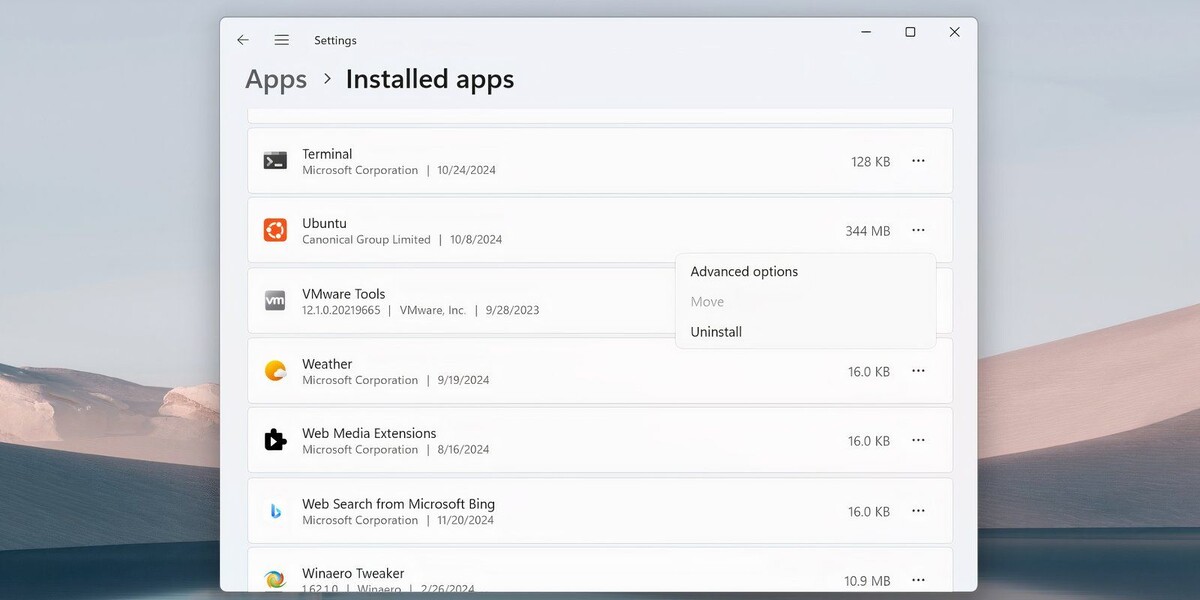
Когда все версии Linux удалены, вы можете удалить приложение WSL и его связанные компоненты. Как и на предыдущем шаге, вы можете удалить WSL так же, как любое другое приложение в Windows 11 или 10.
Перейдите в Настройки > Приложения > Приложения и возможности и прокрутите вниз до конца списка приложений, чтобы найти Подсистему Windows для Linux. Нажмите кнопку Дополнительно и выберите Удалить. В Windows 10 нажмите на имя приложения, а затем выберите Удалить.
Если вы видите какие-либо дополнительные компоненты WSL, такие как обновление WSL или WSLg Preview, удалите их тем же образом.
Удалите WSL и платформу виртуальных машин
Последний этап процесса — удалить основные файлы WSL и отключить опцию в панели Дополнительных возможностей Windows.
Теперь WSL должен быть полностью удален с вашего компьютера. Он не будет получать автоматические обновления, и вы не сможете взаимодействовать с ним. Если он понадобится вам в будущем, вот как установить WSL через Microsoft Store на ПК с Windows.
Если вам понравилась эта статья, подпишитесь, чтобы не пропустить еще много полезных статей!
Вы также можете читать меня в:
- Telegram: https://t.me/gergenshin
- Яндекс Дзен: https://dzen.ru/gergen
- Официальный сайт: https://www-genshin.ru