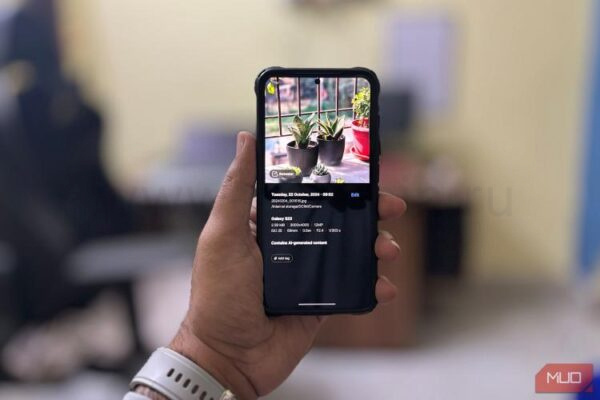
Устали от привычных фильтров и эффектов для фотографий на своем смартфоне? Я точно устал — пока не попробовал ИИ-фильтры на своем устройстве Samsung. Теперь мои фотографии выглядят аккуратно и профессионально, благодаря этим умным фильтрам.
1
Генеративное редактирование
Функция генеративного редактирования на моем смартфоне Samsung — моя любимая. Она позволяет мне редактировать и изменять мои фотографии так, как я даже не думал, что это возможно. Всего за несколько нажатий я могу убрать ненужные объекты, настроить композицию и изменить размеры предметов, в то время как алгоритм ИИ заполняет пропуски и объединяет их с фоном.
Теперь я не боюсь, что кто-то испортит мой идеальный кадр, или что случайные объекты ruin photo ruin it. Это как иметь профессионального редактора фотографий под рукой.
Чтобы использовать эту функцию, выполните следующие шаги:
ИИ умело заполняет пустоты и корректирует перемещенные объекты. Чтобы сравнить оригинальное изображение с новым, нажмите и удерживайте Просмотр оригинала.
Наконец, нажмите Готово > Сохранить как копию, чтобы сохранить отредактированное изображение. Вы можете повторить этот процесс, чтобы переместить или удалить несколько объектов.
2
Рисование ИИ и эскиз в изображение
Хотя я не особо артистичен, я всегда восхищался теми, кто может превращать свои фантазии в прекрасные произведения искусства. С помощью функции Эскиз в изображение я теперь могу испытать такое же чувство креативности и удовлетворения. Она преобразует мои грубые эскизы в красиво оформленные изображения благодаря алгоритмам Samsung.
Для использования этой функции:
Искусственный интеллект затем анализирует ваш эскиз и генерирует несколько версий, каждая из которых отличается стилем и эффектом. Вы можете пролистывать эти сгенерированные рисунки, чтобы найти самый подходящий. Как только найдете правильную версию, нажмите Сохранить копию, чтобы сохранить ее на своем устройстве.
3
Умные предложения по редактированию
Как только ваш эскиз превращен в изображение, вы можете дополнительно улучшить его с помощью предложений по редактированию. Это анализирует ваше изображение и предлагает улучшения через разные варианты.
Первое предложение по редактированию — Ремастировать. Этот инструмент использует искусственный интеллект для исправления размытых фотографий, настраивая яркость, контрастность и цветовые настройки. Он даже удаляет ненужные тени и отражения, придавая вашим изображениям аккуратный вид.
Проведите по направлениям стрелок, чтобы сравнить оригинальную и ремастерированную версии. Лично я люблю использовать эту функцию на своих старых фотографиях, чтобы вдохнуть в них новую жизнь.
Другим интересным предложением для редактирования является Живой эффект. Он преобразует ваши 2D-изображения в 3D-симуляцию, которая как будто движется вперед и назад.
Кроме этого, есть Разм blur фона. Он размазывает фон, чтобы выделить объект на переднем плане. Вы можете контролировать интенсивность размытия и настроить его по своему усмотрению. Перемещайте ползунок взад и вперед, чтобы увидеть разницу на вашем изображении.
Иногда предложения по размытия фона не появляются, как должно. Не важно, была ли фотография сделана в портретном режиме; причины могут быть, например, низкое разрешение, плохое освещение или слишком близкое расстояние к фону.
Чтобы использовать эти предложения по редактированию:
4
Функции Портретной студии
Портретная студия, новая функция в Galaxy AI от Samsung, добавляет крутой художественный штрих к вашим фотографиям. Она превращает обычные селфи в забавные мультяшные персонажи, такие как комиксы, 3D-мультфильмы, акварели и эскизы, при этом сохраняя оригинальную атмосферу.
Чтобы попробовать:
Помните, что Портретная студия работает в облаке, поэтому вам потребуется интернет-соединение и аккаунт Samsung.
Выдающейся функцией Портретной студии является возможность генерировать 3D-аватары в форматах JPG, HEIC (HEIF), BMP и PNG. Соответственно, вы можете использовать эти портреты в качестве аватаров в социальных сетях или даже в игровых приложениях.
5
Galaxy Enhance-X
Galaxy Enhance-X предлагает аналогичные функции с Предложениями по редактированию для улучшения качества изображения. Чтобы использовать его, скачайте приложение из Galaxy Store и предоставьте необходимые разрешения. После настройки выберите ваше изображение и инструмент, который хотите использовать.
Приложение затем отображает предварительный просмотр "до и после", так что вы можете легко увидеть изменения. Если вас устраивает результат, дайте вашему ИИ положительную оценку, затем нажмите Готово > Сохранить.
Вот некоторые из моих любимых функций Galaxy Enhance-X:
Это всего лишь некоторые из функций, которые я лично использовал и нашел очень полезными. Однако есть еще много чего, что можно исследовать в Galaxy AI от Samsung. Применяйте свои творческие способности и повысьте свои навыки фотографии.
Если вам понравилась эта статья, подпишитесь, чтобы не пропустить еще много полезных статей!
Вы также можете читать меня в:
- Telegram: https://t.me/gergenshin
- Яндекс Дзен: https://dzen.ru/gergen
- Официальный сайт: https://www-genshin.ru