В нашем доме недавно произошло важное событие: я приобрел новый принтер. Это была долгожданная покупка — старый принтер часто заедал, а печать получалась размазанной. Поэтому после недолгого раздумья, я решил, что пора от него избавиться, и обзавестись чем-то новым и современным. Главным критерием выбора был большой ресурс картриджа.
Когда я распаковал принтер, был неописуемо доволен. Настройка устройства заняла считанные минуты. Я чувствовал, что это не просто инвестиция — это улучшение жизни и увеличение продуктивности в работе. Первые дни использования принтера были настоящим восторгом! Дети с удовольствием печатали задания из школы, а я радовался, наблюдая, как семья наслаждается новой техникой. Казалось, что наши дни стали ярче благодаря возможности печати. Но через две недели после покупки случился коллапс.
Пришло время напечатать критически важный документ. Но, к сожалению, принтер печатать отказался и вывел предупреждающее сообщение о низком уровне тонера. "Что за странности?" — подумал я. Казалось, только вчера я наслаждался печатью! Спросил своих детей: "Как вы могли исчерпать весь картридж за месяц?".
И вот тут началась настоящая комедия. Они дружно стали отрицать свою причастность к печати. Старший сын уверял, что распечатал всего несколько школьных заданий. Младшая дочь просто рассмеялась в ответ на мой вопрос, как будто не знала, что такое принтер. В итоге ни один из них не признался, что печатал больше, чем следовало.
В тот момент меня охватила не только растерянность, но и легкое недоумение. Я понимал, что печать в наше время — обычное дело, но только не в моем случае. Кажется дети немного переоценил возможности принтера. Они явно не осознавали, насколько быстро заканчивается порошок в картридже.
В итоге началось расследование: кто именно печатал и сколько печатал. И, к счастью, есть 3 способа, которые могли бы в некоторой мере решить данную задачу:
- Посмотреть количество напечатанных страниц на самом принтере.
- Посмотреть количество напечатанных страниц в драйвере принтера.
- Посмотреть количество напечатанных страниц в самой системе Windows.
Первые два способа мы пропустим, потому они помогут узнать только количество отпечатанных страниц, но вот кто именно печатал, нет (конечно все зависит от принтера, потому что есть принтеры, обладающие такими возможностями). Но я не думаю, что для домашнего пользования, кто-то будет покупать такой. А вот третий способ как раз нам подойдет. И о нем я сейчас расскажу.
Примечание: данная история конечно же выдуманная, потому что никакой принтер я не покупал и детей у меня нет. Но подобная история может случиться с каждым из вас, как в семье, так и на работе. И зачастую она случается с "компьютерщиками", обслуживающими какое-то предприятие или организацию, где им приходится выяснять причины быстрого расходования ресурса принтера или МФУ. Но все отнекиваются и молчат как "рыба".
Как посмотреть историю печати принтера в самой системе Windows?
1 способ
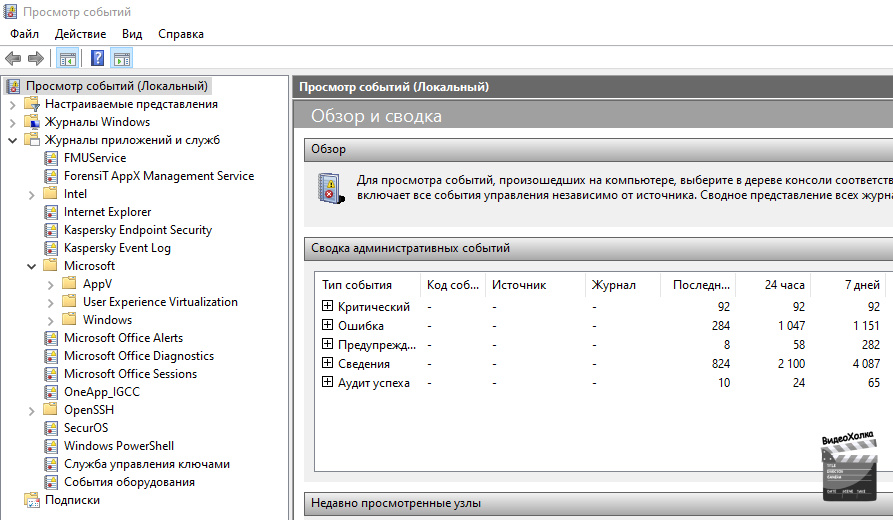
1. Откройте "Просмотр событий", для этого можно нажать клавиши Win+R и ввести eventvwr.msc. Либо нажать правой кнопкой мыши по кнопке "Пуск" и выбрать соответствующий пункт контекстного меню. Либо в окне Поиска Windows на панели управления ввести "Просмотр событий".
Перейдите в Журналы приложений и служб — Microsoft — Windows — PrintService.
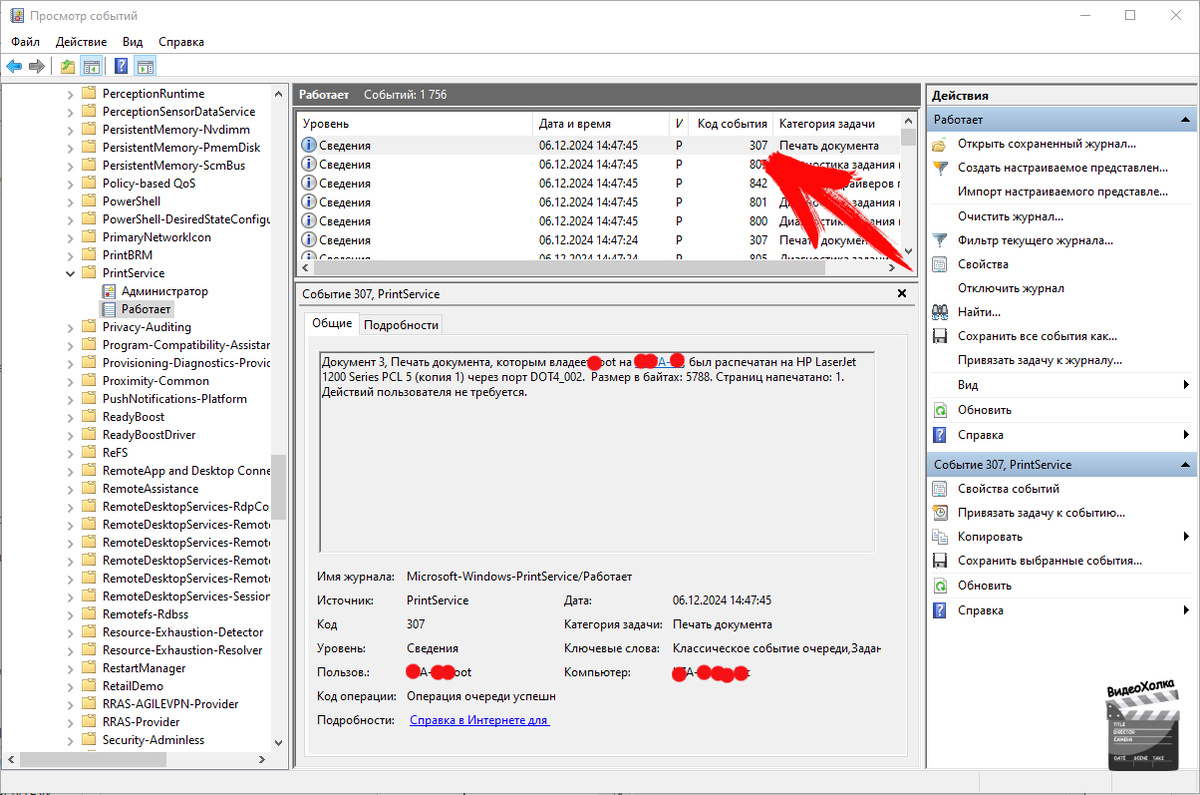
2. Выберите журнал "Работает", и в правой части окна отобразиться весь список событий (история печати), совершаемых с принтером. Нас интересуют события с кодом события 307 (в четвертом столбце). Код 307 в журнале событий принтера означает, что событие печати для всех принтеров зарегистрировано. Здесь есть информация:
- о пользователе, который распечатал документ
- о компьютере, с которого осуществлялась печать
- о дате и времени печати
- о имени принтера
- о количестве распечатанных страниц
Если принтер сетевой, то в этом случае вы сможете даже увидеть ip-адрес компьютера, с которого печатали. Особенно это будет полезно тем, у кого такой принтер находится на предприятии, когда много пользователей подключаются к одному и тому же принтеру. Хотя и в этом случае, у каждого сетевого принтера есть свой веб-интерфейс, через который можно посмотреть данную информацию.
2 способ
Этот способ будет полезен только в том случае, если требуется узнать количество распечатанных страниц за последние сутки. Так что если прошло больше суток, он вам не поможет. Данный скрипт выведет список всех документов, которые были напечатаны на компьютере.
1. Нажмите "Пуск" правой кнопкой мыши (ПКМ) и выберите Windows PowerShell (администратор).
2. Скопируйте скрипт ниже, вставьте в открывшееся окно и нажмите клавишу "Enter".
$all2dayprint=Get-WinEvent -FilterHashTable @{LogName="Microsoft-Windows-PrintService/Operational"; ID=307; StartTime=(Get-Date).AddDays(-1)} | Select-object -Property TimeCreated, @{label='UserName';expression={$_.properties[2].value}}, @{label='Document';expression={$_.properties[1].value}}, @{label='PrinterName';expression={$_.properties[4].value}}, @{label='PrintSizeKb';expression={$_.properties[6].value/1024}}, @{label='Pages';expression={$_.properties[7].value}}
$all2dayprint|ft
Получите следующий результат
Может так случиться, что вместо нужного результата, в окне Windows PowerShell могут появиться красные строки.
Это значит, что у вас не ведется Журнал печати (история печати) и узнать количество отпечатанных страниц в самой системе Windows не получиться.
Включить сохранение логов печати в журнал
1. Откройте "Просмотр событий", для этого можно нажать клавиши Win+R и ввести eventvwr.msc. Либо нажать правой кнопкой мыши по кнопке "Пуск" и выбрать соответствующий пункт контекстного меню. Либо в окне Поиска Windows на панели управления ввести "Просмотр событий".
Перейдите в Журналы приложений и служб — Microsoft — Windows — PrintService.
2. Щелкните правой кнопкой мыши (ПКМ) по журналу "Работает" и выберите Свойства.
3. Поставьте галочку "Включить ведение журнала".
Надеюсь эта статья поможет вам в будущем устанавливать "врунишек", когда картридж снова иссякнет, а ваши дети или коллеги по работе будут отнекиваться и скрывать, кто и сколько напечатал страниц на принтере. Если будут дополнения, пишите.
Наши контакты: VK Видео | Дзен | YouTube | RuTube | Telegram