Следующие шаги описывают, как найти для выбранного объекта все составные части в рамках проекта:
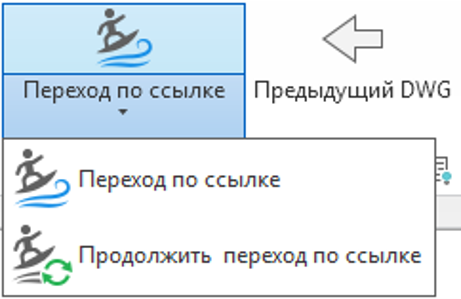
- Запустите команду Переход по ссылке.
2. Выберите объект для перехода по ссылке: компонент, номер провода, стрелку с адресом источника (или назначения) или нажмите клавишу Enter.
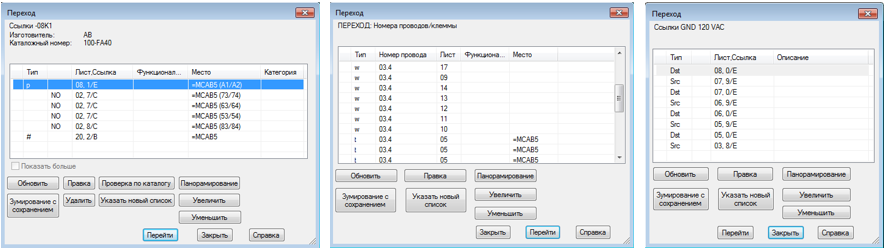
3. После выбора объекта появляется диалоговое окно «Переход».
4. Если после запуска команды «Переход по ссылке» нажать клавишу Enter, то появляется диалоговое окно «Ввод для перехода», в котором в соответствующем поле можно ввести вручную или указать на чертеже позиционное обозначение компонента, номер по каталогу, номер провода или номер позиции.
После нажатия кнопки ОК отображается диалоговое окно «Переход».
5. В диалоговом окне «Переход» из списка следует выбрать составную часть (строку в списке) и нажать кнопку Перейти. Или дважды кликнуть по строке в списке. Активный чертеж проекта закрывается и открывается лист проекта, на котором размещена выбранная составная часть, которая увеличивается и отображается в центре листа.
6. Далее следует нажать, например, кнопку Правка, чтобы в открывшемся диалоговом окне ввести необходимые изменения или воспользоваться другими кнопками диалогового окна «Переход».
Некоторые опции инструмента Переход по ссылке требуют закрытия диалогового окна «Переход». Инструмент «Продолжить переход по ссылке» позволяет вернуться в диалоговое окно «Переход».