Windows 10/11 LTSC (Long Term Servicing Channel) Enterprise – это специализированная версия операционной системы, ориентированная на корпоративный сектор и устройства, требующие повышенной стабильности и безопасности. В отличие от обычных выпусков (Windows 10/11 LTSC) изначально поставляется без предустановленного магазина (Microsoft Store). Это объясняется стремлением к максимальной стабильности и минимизации влияния потенциально нестабильных или ресурсоемких приложений. Отсутствие магазина означает, что пользователи не смогут напрямую устанавливать приложения из официального каталога Microsoft, что может быть как преимуществом (Меньше отвлекающих факторов, меньше возможностей для вредоносного ПО), так и недостатком (отсутствие доступа к огромной библиотеке программ).
Многие системные администраторы и пользователи выбирают LTSC именно из-за её "Чистоты" и минималистичного набора компонентов. Отсутствие предустановленного магазина и других некритичных сервисов действительно положительно сказывается на производительности системы, особенно на устройствах с ограниченными ресурсами. Однако, некоторые пользователи, привыкшие к удобству установки приложений через Microsoft Store, желают вернуть его функциональность.
К сожалению, простое включение магазина в настройках не работает в LTSC. Восстановление функциональности (Microsoft Store) в этой версии Windows требует более сложных манипуляций. Существует несколько подходов, и их сложность может варьироваться от относительно простых до достаточно технически продвинутых.
Один из способов – это использование DISM (Deployment Image Servicing and Management). Это мощная утилита командной строки, позволяющая модифицировать образы Windows. С помощью DISM можно добавить необходимые компоненты, включая (Microsoft Store), в установленную систему. Этот метод требует внимательного следования инструкции и точного ввода команд, ошибки могут привести к нестабильности системы. Важно отметить, что перед выполнением любых действий с DISM рекомендуется создать резервную копию системы.
Другой вариант – использование PowerShell. Подобно DISM, PowerShell позволяет управлять компонентами Windows, и с помощью специально написанных скриптов можно восстановить функциональность магазина. Этот метод также требует определённых навыков работы с командной строкой и понимания командлетов PowerShell. Неправильное использование скриптов может привести к повреждению системы, поэтому рекомендуется использовать проверенные и надежные скрипты от авторитетных источников.
Наконец, некоторые пользователи прибегают к установке образа Windows 10/11 с уже предустановленным магазином. Этот метод, хотя и кажется простым, требует полной переустановки системы, что сопряжено с потерей всех данных, если не было создано резервной копии. Поэтому этот метод следует рассматривать как крайнюю меру.
В заключение, восстановление (Microsoft Store) в Windows 11 LTSC 24H2 – это нетривиальная задача, требующая определённых знаний и навыков. Выбор подходящего метода зависит от уровня технической подготовки пользователя и присутствия резервной копии системы. Не рекомендуется пробовать восстановить магазин без соответствующих знаний, так как неправильные действия могут привести к серьёзным проблемам. Перед выполнением любых действий всегда следует создать резервную копию всех важных данных.
Вы также можете помочь каналу небольшой суммой по этой ссылке: https://vk.com/donut/club204587039
Привет всем подписчикам и просто пользователям, которым интересно читать мои статьи. Я подробнейшим образом описываю и показываю все процессы работы с элементами системы и программами. Если нужны нетронутые оригинальные (ISO - образы), пишите в группу VK.
Содержание:
- Включить параметры разработчика в настройках системы.
- Включить параметры разработчика в (Редакторе групповой политики).
- Cложный вариант вручную.
- Второй сложный вариант вручную.
- Лёгкий вариант с одной командой.
- Установка DEV-Home Preview для разработчиков.
- LTSC-Add-MicrosoftStore (2019 - 24H2).
1. Включить параметры разработчика в настройках системы.
Включение параметров разработчика в нстройках Windows.
Откройте "Параметры" чтобы включить режим разработчика, можно использовать сочетание клавиш (Win+I).
В поиске введите: "Developer" нажмите (Параметры разработчика).
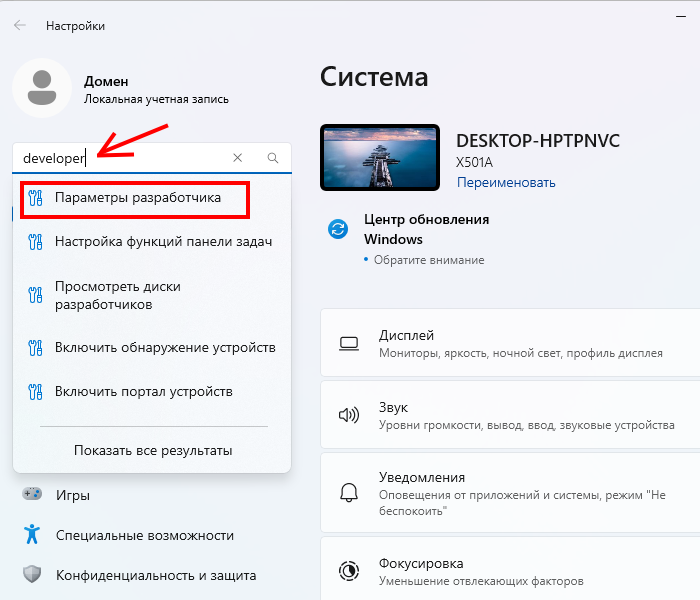
Включите его поставив флажок справа.
В появившемся окне нажмите кнопку (Да).
Затем спуститесть ниже найдите столбец (PowerShell) - (Включите эти параметры для выполнение сценариев PoerShell). В строке поставьте флажок (Измените политику выполнения так, чтобы можно было выполнять локальные сценарии PowerShell без подписи. Для выполнения удвлённых сценариев требуется цифровая подпись).
2. Включить параметры разработчика в (Редакторе групповой политики).
Однако иногда флажок не устанавливается, и кнопка активации этого параметра не активируется. В таком случае можно воспользоваться редактором групповых политик для его включения.
Щёлкните правой кнопкой мыши на кнопке (Пуск), выберите пункт (Выполнить), введите команду "Gpedit.msc" и нажмите (Enter). Далее перейдите в раздел (Конфигурация компьютера — Административные шаблоны — Компоненты Windows — Развертывание пакета приложения). В правой части редактора дважды щёлкните по политике «Разрешить разработку приложений Магазина Windows и их установку из интегрированной среды разработки (IDE)». Установите значение на «Включено» и сохраните изменения.
3. Cложный вариант вручную.
Загрузка зависимых компонентов с расширением "APPX". Вам понадобятся некоторые элементы управления приложением, ниже приведен список.
1. Microsoft.NET.Native.Framework;
2. Microsoft.NET.Native.Runtime;
3. Microsoft.UI.Xaml;
4. Microsoft.VCLibs.UWPDesktop;
5. Microsoft.VCLibs.
Чтобы открыть сайт пройдите по ссылке: https://store.rg-adguard.net/
Скопируйте ссылку этого сайта - (Адресную строку). https://apps.microsoft.com/detail/9wzdncrfjbmp?activetab=pivot%3Aoverviewtab&hl=en-us&gl=US
Вставьте ссылку в строку поиска. В правой части окна выберите пункт "Retail", нажмите галочку:
Также можно в левой части окна выбрать "Produсt" в строку поиска вставьте 9wzdncrfjbmp далее "Ritail", нажмите на галочку.
Отберите данные элементы приведённые в списке. Загрузите пять наборов зависимых компонентов с расширением "APPX", соответствующих вашему типу системы (На примере, для 64-битной операционной системы x64, а для x86 - соответственно). Нажмите на нужный элемент из когтекстного меню (Cохраните ссылку как).
Внимание:
(Microsoft.NET.Native.Framework) загрузите версию 2.2 2.2.29512.0 не ниже.
В правом верхнем углу нажмите (Сохранить) Вставьте в любое место например папка загрузки.
Тоже самое проделайте со всеми зависимыми компонентами. Вот пример хранящихся компонентов в одной папке (Загрузки).
Для покупок в магазине вам понадобится ещё один пакет — (Microsoft.StorePurchaseApp) с расширением "APPXBUNDLE".
Введите в левой части окна "Product" в строке поиска вставьте индификатор 9NBLGGH4LS1F а правой части окна "Retail". Нажмите галочку.
Все действия схожи, выделите продукт и (Сохраните ссылку как).
Загрузите теперь сам магазин (Windows Store) для Windows 11 с расширением "MSIXBUNDLE" или (Windows Store) для Windows 10 с расширением "APPXBUNDLE".
(MSIXBundle и APPXBUNDLE) - это формат пакета приложений для Windows, Используется для развертывания универсальной платформы Windows (UWP).
Ваши действия:
После загрузки всех зависимых компонентов с расширениями (MSIXBundle и APPXBUNDLE) в папку "Загрузки", удерживайте клавишу "SHIFT" и щёлкните правой кнопкой мыши на папке "Загрузки" с загруженными файлами. В контекстном меню выберите пункт "Открыть окно PowerShell здесь".
Откроется окно консоли "PowerShell" и вам нужно ввести две команды поочерёдно.
1). Get-ChildItem *.appx | ForEach-Object {Add-AppxPackage -Path $_.FullName}
2). Get-ChildItem *bundle | ForEach-Object {Add-AppxPackage -Path $_.FullName}
В этом окне отображается начальный путь для ввода команды. Это означает, что процесс завершён успешно.
4. Второй сложный вариант вручную.
Вы также можете установить пакет по-другому в случае ошибки в первом варианте.
Для последовательной установки запустите "PowerShell" или "Терминал" с правами администратора. Скопируйте адрес загруженного файла: в Windows 11 для этого щёлкните правой кнопкой мыши на файле в проводнике и выберите опцию "Копировать как путь"; в Windows 10 — удерживайте клавишу "SHIFT" и щёлкните правой кнопкой мыши на файле.
На примере получился такой скопированный элемент (Как путь).
"C:\Users\Домен\Downloads\Microsoft.WindowsStore_22410.1401.4.0_neutral_~_8wekyb3d8bbwe.Msixbundle"
Затем сформируйте команду, вставьте полный скопированный путь из ппаки загрузки в команду.
Add-AppxPackage -Path Полное имя скопированного пути
На примере команда будет выглядеть так:
Add-AppxPackage -Path ("C:\Users\Домен\Downloads\Microsoft.WindowsStore_22410.1401.4.0_neutral_~_8wekyb3d8bbwe.Msixbundle"
Где Домен - это имя пользователя.
Где Downloads - зто папка хранения скаченных компонентов.
Этот же метод можно применить на всех скаченных компонентах поочерёдно и после каждой команды нажмите "ENTER".
5. Лёгкий вариант с одной командой.
Установка магазина приложений Store – это сложный многоступенчатый процесс, далеко выходящий за рамки простого скачивания и запуска исполняемого файла. Он представляет собой каскад взаимосвязанных операций, требующих точной координации и контроля.
Скорость загрузки зависит от множества факторов: скорости интернет-соединения пользователя, загруженности сервера, а также от размера самого пакета установки, который может колебаться от нескольких десятков мегабайт до нескольких гигабайт в зависимости от функциональности и количества предустановленных приложений.
Помимо распаковки, на этом этапе происходит проверка наличия всех необходимых зависимостей – это могут быть библиотеки, драйверы или другие компоненты, без которых магазин приложений не сможет функционировать корректно.
Выполнить в консоли (PowerShell или Терминал) от имени администратора команду:
wsreset -i
Установленные пакетоы можно посмотреть скопировав команду:
Get-AppxPackage -Name *store*
6. Установка DEV-Home Preview для разработчиков.
Запустите (PowerShell или Терминал) в "Windows 11 LTSC 24H2" от имени Администратора.
Скопируйте команду:
Get-AppxPackage *windowsstore* -AllUsers | Foreach {Add-AppxPackage -DisableDevelopmentMode -Register "$($_.InstallLocation)\AppxManifest.xml"}
В других версиях Windows 10 или 11 не (Windows 11 LTSC 24H2) можно скопироваь и вставить команду:
Get-AppxPackage -AllUsers | Select Name, PackageFullName
Отобразится перечень приложений, доступных в вашем устройстве. В этот список включаются (Microsoft.Windows.DevHome). При необходимости получить доступ к любому приложению, необходимо выделить его полное название в правой колонке и скопировать его комбинацией клавиш "Ctrl+C".
Вставьте его вместо (Полное_имя_вашего_файла).
Add-AppxPackage -DisableDevelopmentMode -Register "C:\Program Files\WindowsApps\Полное_имя_вашего_файла\AppxManifest.xml"
В действительности, команда будет выглядеть следующим образом. Однако на данный момент у вас могут быть другие цифры и значения.
Add-AppxPackage -DisableDevelopmentMode -Register "C:\Program Files\WindowsApps\Microsoft.Windows.DevHome_0.1900.687.0_x64__8wekyb3d8bbwe\AppxManifest.xml"
Отобразиться сам процесс в действии после ввода сформированной команды,
7. LTSC-Add-MicrosoftStore (2019 - 24H2).
Для корректной установки необходимо выполнить несколько шагов. Процесс начинается с запуска файла (Add-Store.cmd) от имени администратора. Это важно, так как запуск от имени администратора предоставляет программе необходимые права доступа к системным файлам и реестру, что гарантирует успешную установку и работу магазина приложений. Без прав администратора многие действия, необходимые для интеграции магазина в систему, окажутся заблокированы.
Если вы *не* планируете использовать функции магазина, связанные с покупками приложений (App Installer, Purchase App), а также функции, связанные с учетной записью Xbox, то удаление этих (Appxbundle-файлов) перед запуском (Add-Store.cmd) является обязательным шагом.
В (Windows 11_LTSC_24H2) также можно установить магазин версии 2019.
:Для Windows 10_2019_LTSC (Zip-архив) и для Windows 11_24H2_LTSC (Zip-архив) распакуйте, ссылка на репозиторий GitHub:
Запустите (Add-Store.cmd) от имени Админисратора:
В случае если после установки магазин не открывается, необходимо нажать (Win + R), ввести WSReset.exe и нажать (Enter) для завершения.
Это действие команды "Wsreset.exe" даёт возможность удалять файлы, находящиеся в папках, которые содержат файлы cookie и кэша (Windows Store). проблема связана с настройками брандмауэра или антивирусного ПО. В этом случае, временное отключение этих программ может помочь определить, мешают ли они работе магазина.
Если не помогло то скопируйте и введите команду в (PowerShell) от имени Админисратора:
PowerShell -ExecutionPolicy Unrestricted -Command "& {$manifest = (Get-AppxPackage Microsoft.WindowsStore).InstallLocation + '\AppxManifest.xml' ; Add-AppxPackage -DisableDevelopmentMode -Register $manifest}"
После выполнения команды перезагрузите компьютер.
Подписывайтесь и читайте здесь для дальнейшего продвижения канала, а также на других каналах и группах: Контакт: YouTube: Группа Телеграм: Яндекс Дзен: Вы также можете помочь каналу небольшой суммой по этой ссылке: https://vk.com/donut/club204587039. Ссылка на помощь под каждой статьёй и видео на моем канале.
.