За последние несколько лет каждый крупный релиз операционных систем Apple сопровождается большим количеством проблем. Однако с выходом iOS 18, кажется, чего-то действительно серьезного удалось избежать. Даже самая первая версия была достаточно стабильна, и глюков в ней практически не было. При этом многие пользователи iPhone предпочитают не обновляться сразу после выхода, а ждут релиза следующих обновлений и устанавливают их. Вот здесь-то и появилась небольшая проблема. Сотовые данные на iPhone после такого апдейта не включались и не отключались.
❗️ ПОДПИСЫВАЙСЯ НА НАШ КАНАЛ В ДЗЕНЕ И ЧИТАЙ КРУТЫЕ СТАТЬИ БЕСПЛАТНО
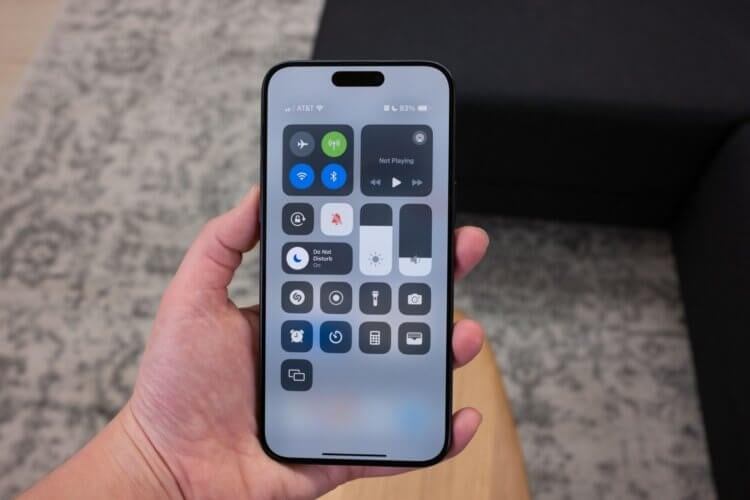
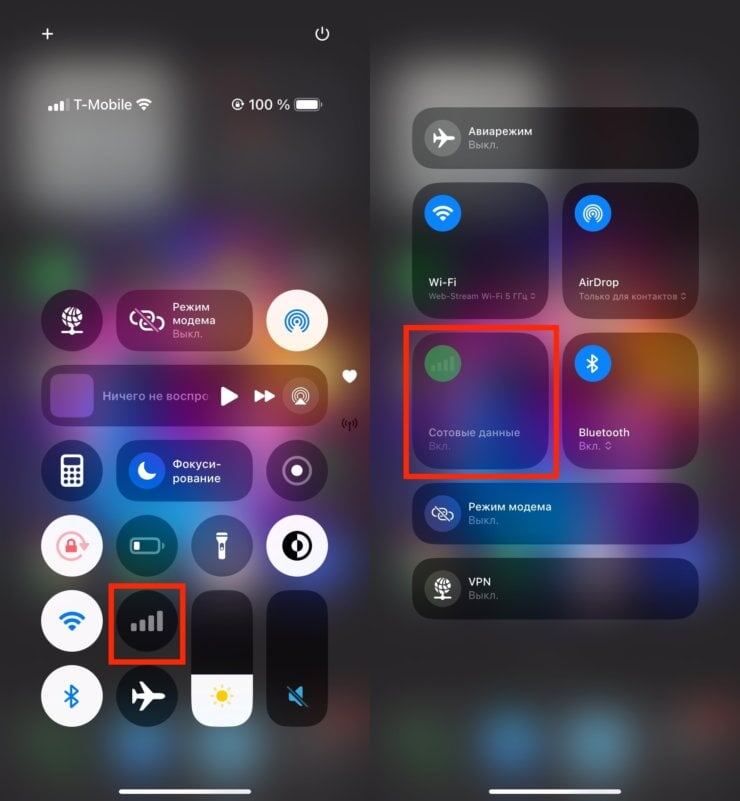
Иконка в Пункте управления iPhone была серой, и управлять мобильным интернетом было просто невозможно. Вы не могли не только выключить или, наоборот, включить сотовые данные на iPhone, но и банально переключиться между ними на разных номерах. Такое себе, будем откровенны. Поэтому давайте разбираться, как сделать кнопку мобильного интернета на iPhone активной.
Содержание
- Как отключить экранное время на Айфоне
- Экранное время — учет на всех устройствах
- Как переключиться между номерами
Как отключить экранное время на Айфоне
Если какая-то привычная функция на iPhone у вас не работает, то причины у этого чаще всего две: либо вы что-то нахимичили в экранном времени, либо произошла поломка в железе смартфона. Сразу скажу, что последнее происходит реже всего, поэтому в первую очередь необходимо разбираться именно в экранном времени iPhone. К счастью, здесь есть сразу два варианта, куда можно копать. Возможно, что обновление каким-то образом зацепило уже имеющиеся настройки и сотовые данные на iPhone оказались заблокированы. Поэтому в первую очередь проверьте следующее:
- Откройте настройки на iPhone;
- Перейдите в раздел «Экранное время»;
- Выберите пункт «Контент и конфиденциальность»;
- В открывшемся окне активируйте тумблер «Контент и конфиденциальность»;
- Пролистайте до блока «Разрешить изменения»;
- Коснитесь строки «Сотовые данные»;
- Поставьте галочку на «Да»;
- Вернитесь на шаг назад и при желании отключите тумблер «Контент и конфиденциальность».
❗️ ПОДПИШИСЬ НА НАШ ЧАТИК В ТЕЛЕГРАМЕ. ТАМ СОБРАЛИСЬ ТОЛЬКО ИЗБРАННЫЕ ЧИТАТЕЛИ
Теперь разверните Пункт управления на iPhone и увидите, что кнопка для включения и отключения сотовых данных на смартфоне Apple станет активной. Можно не только активировать их в одно касание, но и переключаться между мобильным интернетом на разных SIM-картах. Благо, что такая возможность есть прямо в Пункте управления.
Экранное время — учет на всех устройствах
Однако может сложиться такая ситуация, что при входе в экранное время все настройки для сотовых данных iPhone будут такими, как и надо. Именно с этим столкнулся один из наших подписчиков, о чем сообщил в нашем чатике в Телеграме. К счастью, другие читатели подсказали очень интересное решение проблемы, которое сразу же помогло. Смотрите, что необходимо сделать:
- Откройте настройки на iPhone и перейдите в раздел «Экранное время»;
- Пролистайте в самый низ экрана и отключите тумблер «Учет на всех устройствах»;
- Выйдите из экранного времени и проверьте сотовые данные в Пункте управления iPhone.
Имейте в виду, что перед тем, как отключать учет на всех устройствах в экранном времени iPhone, обязательно проверьте, стоит ли «Да» в соответствующем пункте раздела «Контент и конфиденциальность». В противном случае трюк не удастся. Есть вероятность, что этот глюк возникает из-за какого-то другого устройства Apple, на котором после обновления отключился переключатель мобильного интернета. Так как при этом активирован учет на всех устройствах, то опция распространилась и на iPhone. Так что обязательно попробуйте эти настройки, и наверняка какая-то из них вам точно поможет решить проблему с переключением сотовых данных на iPhone.
Как переключиться между номерами
Многим кажется, что проблема с переключателем сотовых данных на iPhone надуманная. Главное, чтобы они просто оставались включенными, а что еще надо для счастья. Однако при использовании нескольких номеров периодически возникает необходимость переключиться между ними. Вдруг на какой-то одной закончился трафик. В такой ситуации вас легко выручит второй номер. Вот для этого вам и пригодится активный переключатель сотовых данных в Пункте управления iPhone. Тем более, что в iOS 18 ему добавили одну очень удобную фишку:
- Добавьте в Пункт управления iPhone переключатель сотовых данных любого размера;
- Задержите палец на кнопке «Сотовые данные»;
- В выпадающем окне выберите SIM-карту, через которую будет работать мобильный интернет.
❗️ ПОДПИСЫВАЙСЯ НА ТЕЛЕГРАМ-КАНАЛ СУНДУК АЛИБАБЫ. ТАМ КАЖДЫЙ ДЕНЬ ВЫХОДЯТ ПОДБОРКИ САМЫХ ЛУЧШИХ ТОВАРОВ С АЛИЭКСПРЕСС
Обратите внимание, что дополнительное меню появляется только при условии, что у вас на Айфоне используется две SIM-карты. В противном случае при удержании пальца ничего не произойдет. Кстати, если вы еще не знаете, как удобно настроить Пункт управления на iPhone после обновления его на iOS 18.1 и более поздние версии ПО, то обязательно прочитайте в нашей статье. Там добавилось огромное количество разных кнопок, которые сделают его значительно удобнее и практичнее.
Не включается и не отключается мобильный интернет на Айфоне после установки iOS 18. Что делать