При чтении и анализе можно встретить настроечные таблицы как стандартные так и кастомные.
Стандартные ERP-таблицы, имеющие довольно важное значение, начинаются с букву T* (T001, T001L). Но важным свойством настроечной таблицы является пометка C – customizing (для настроечных таблиц клиента) и G – для стандартных настроечных таблиц.
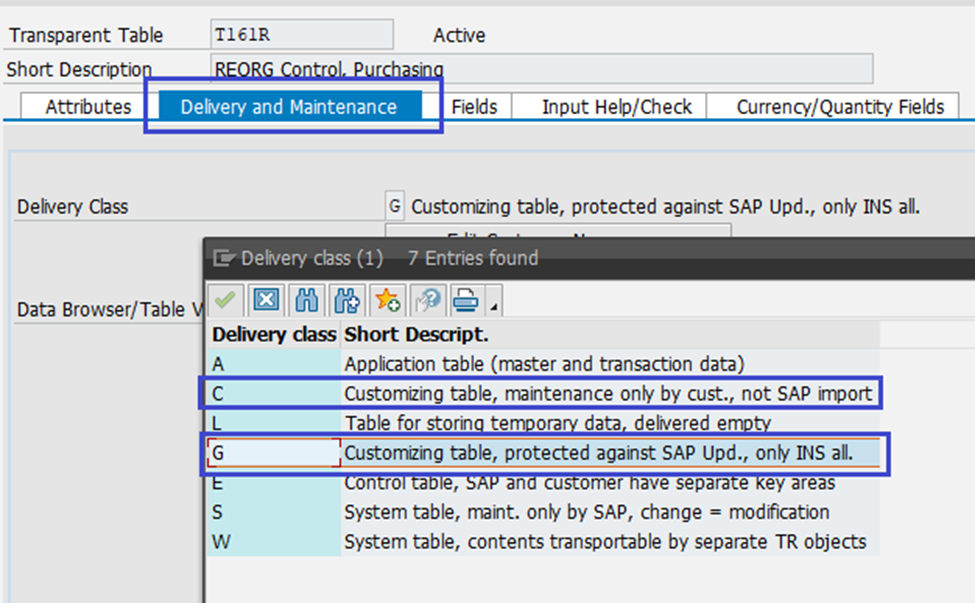
Настроечные таблицы, как правило, редактируется через перенос: в системе разработки вносится изменение и далее через транспортную систему осуществляется перенос. Это связано с тем, что записи в настроечной таблице контролируют важную часть функционала и «и на лету» такие данные менять не стоит, так как это может закончится плохими последствиями для бизнес-процессов. Примером таких данных могут выступать: производственный календарь для логистической единице; выбор счета при создании документов, связанных с материальными потоками; выбор пост-функций при создании/изменении какого-либо документа.
Но зачастую не сразу может быть понятно, на что влияет настроечная таблица и с чем она связана. Чтобы это лучше понять – лучше выполнить следующие довольно быстрые действия.
1. Найти связанные объекты в пакете с этой таблицей. Так получится прояснить, в рамках какого функционала создавалась эта таблица.
2. Поискать ракурсы, в которых она используется и посмотреть, в каких пунктах меню SPRO находится данная таблица (ведение этой таблицы).
3. Посмотреть изменения, которые делались в таблице с помощью стандартного инструмента.
4. Сравнить данные в разработке и в целевой системе, чтобы понять синхронизирована ли она между системами или стоит «может принести сюрприз».
Рассмотрим шаги для этих пунктов. Они очень простые и на займут много времени, но могут существенно помочь в понимании функционала, в рамках которого используется таблица.
Поиск связанных объектов в пакете для настроечной таблицы
Открыть таблицу в транзакции SE11 и проверить пакет, в котором она находится, а также связанные объекты. Рассмотрим на примере таблицы T161R (Управление реорганизацией. Закупка).
Зайдя в SE11 и открыв таблицу на просмотр, нажмем кнопку «Просмотр списка объектов» и у нас откроет панель с пакетом и связанными объектами.
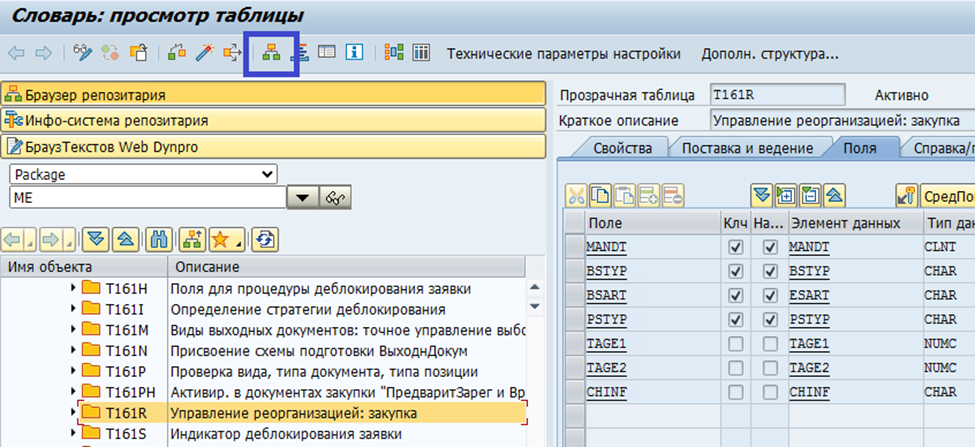
Мы видим, что таблица используется в пакете Закупки (пока что этого достаточно).
Теперь с помощью кнопки «Where Used List» или «Журнал использования» (Ctrl+Shift+F3) посмотрим, в каких программах задействована таблица.
Система отобразит нам список из некоторых программ с описанием. Мы видим, что программ относительно немного и они связаны с двумя направлениями: ST14 (анализ приложений) и Архивация (транзакция SARA).
Теперь мы уже точнее понимаем, для каких функциональных частей нужна таблица.
Поиск связанных ракурсов
Также с помощью кнопки «Where Used List» или «Журнал использования» (Ctrl+Shift+F3) посмотрим, в каких ракурсах задействована таблица. (действие аналогично поиску программ, но выбирается пункт «ракурсы»).
Мы видим, что ракурсы направлены на Архивацию документов
Поиск меню в SPRO, где задействована таблица
Запустим транзакцию SM30, укажем таблицу (или один из ракурсов) и нажмем кнопку «Настройка».
Затем жмем «Дальше без указания проекта»
Затем (как правило, подумав, потому что SPRO – немелководье) – система покажет, в каких связанных настройках используется таблица. Здесь уже придется придется смотреть то, что более интересно, но как правило пункты не очень сильно разнятся между собой.
Один из пунктов настройки в SPRO, где задействована таблица
Просмотр изменений в настроечной таблице
Хорошей практикой ведения настроечной таблицы (как стандартной так и кастомной) является логирование данных. А просмотреть их можно в транзакции SCU3 (более подробно о логировании информации здесь).
Сравнить данные в системе разработки и в удаленной таблице
Это можно сделать при помощи транзакций: SCMP, SCU0, OY19; также через транзакцию SM31 можно скорректировать разницу в настроечных таблицах. Транзакции будут корректно работать в случае настройки RFC-соединения между системами.