Ранее мы говорили только о статичных объектах, с которыми довольно просто манипулировать. Но рано или поздно вам будет нужно приклеить объект на видео. Сегодня я расскажу о лучших способах реализации в AE.
По дефолту это окно уже добавлено на панели, однако если нет, то добавить его можно по пути Windows(Окно)-Tracker(Трекинг).
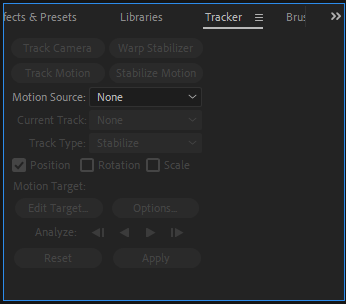
After Effects хоть и позиционируется программой для графики и считается лучшей из существующих (точнее будет сказать, что адекватных альтернатив просто нет), однако в вопросе трекинга DaVinci Resolve бы однозначно победил. Всего программа дает четыре стандартных способа трекинга
- Трекинг точкой - помогает, если видео хорошего качества без резких смен кадров. В практике почти никогда не использую.
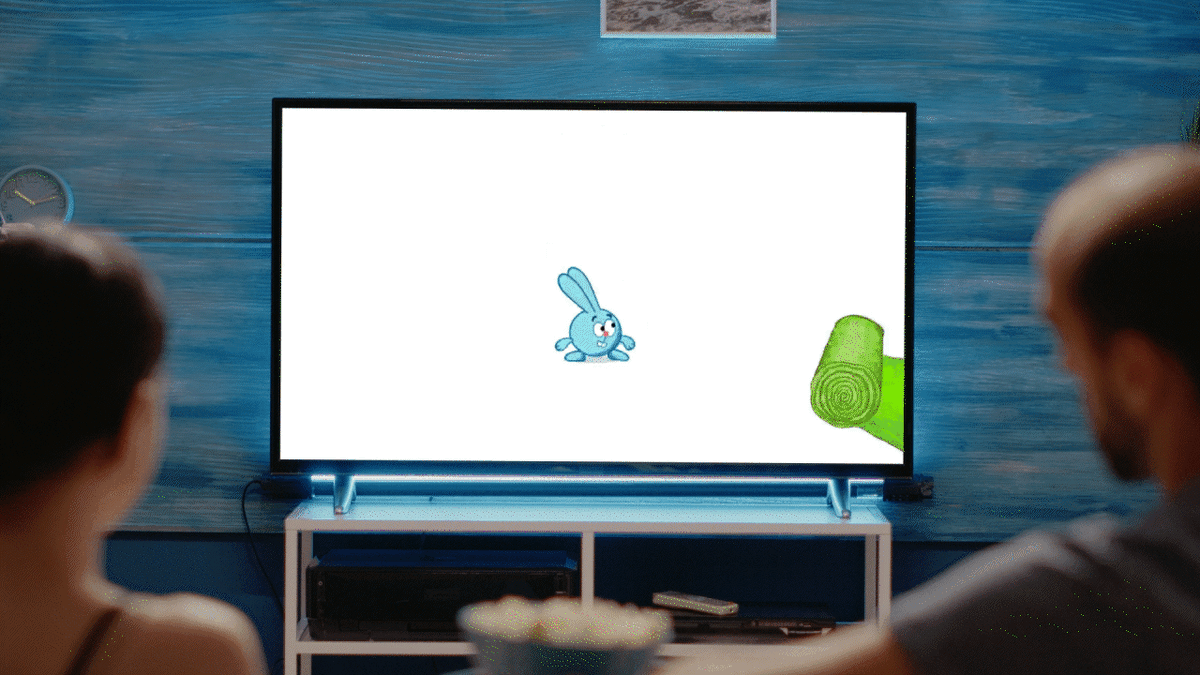
- Трекинг перспективы - тоже, что и первое, только используется 4, связанные между собой, точки. Чаще всего используется для трекинга экранов устройств , стены и всего похожего.
- 3D-камера - позволяет после анализа видео выбрать точку на видео и прикрепить к ней объект.
- Трекинг маской - пожалуй самый лучший и часто используемый мной способ, однако после трекинга самой маски, использовать ключи не получится, на помощь придет плагин (но об этом попозже).
1. Трекинг точкой
Худший способ трекинга, работает только в идеальных условиях, расскажу просто, чтобы вы знали как это работает.
1. В окне Tracker(Трекинг) нажимаем кнопку Track Motion (Трекинг в движении), по дефолту параметры встанут сами, ничего больше тыкать пока не нужно.
2. Выбираем максимально контрастную и точную точку на видео и размещаем точку на ней. Внешний радиус куба зависит на сколько большую область будет рассматривать трекинг, внутренний отвечает за точность трекинга. Чем больше эти радиусы, тем дольше будете сидеть в ожидании, но тем точнее будет трекинг.
И получаем такой результат
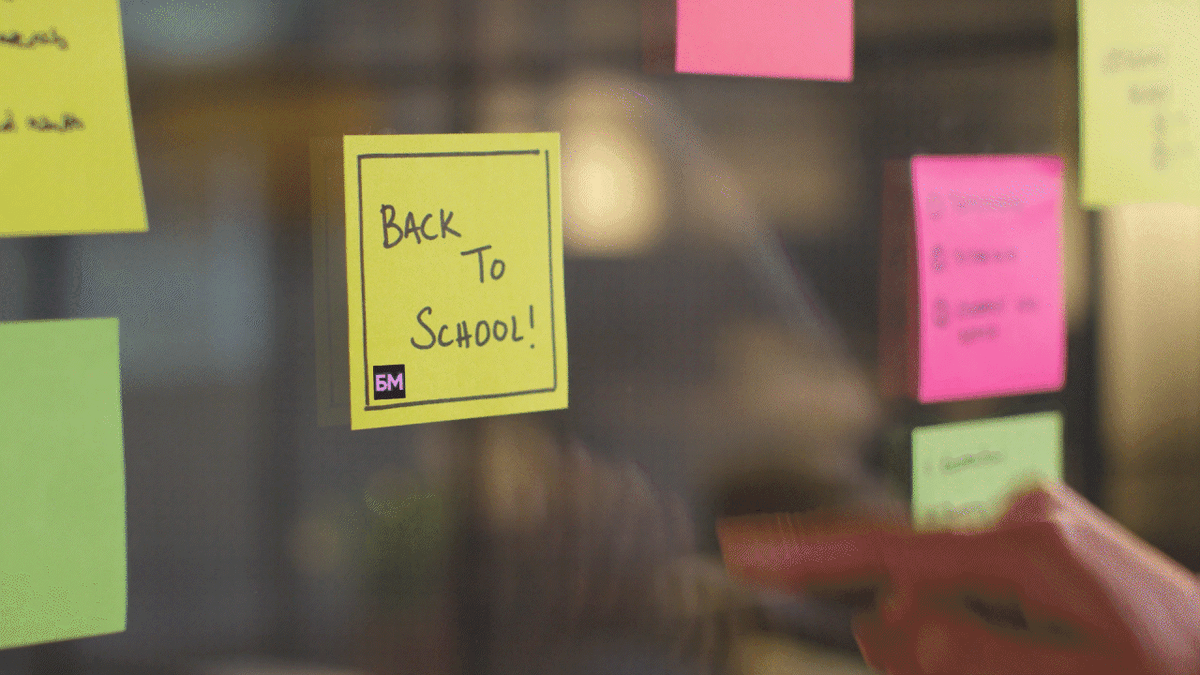
2. Трекинг перспективы
1. В окне Tracker(Трекинг) нажимаем кнопку Track Motion (Трекинг в движении), в свойстве Track Type (Тип Трекинга) выбираем Perspective corner pin (Трекинг перспективы).
2. Далее откроется отдельное окно, где нужно расположить 4 точки, в данном случае по краям экрана.
3. Нажимаем Space(Пробел) и ждем пока точки притрекаются. Затем в окне Tracker(Трекинг) нажимаем на кнопку Edit Target(Изменить цель), в открывшемся окне выбираем слой, который нужно притрекать и он сам встанет в перспективу.
В итоге получаем вот такой результат
3. 3D-Камера
1. В окне Tracker(Трекинг) нажимаем кнопку Track Camera (Трекинг камеры).
2. На видео накинется плагин и начнется анализ видео, в зависимости от длины и качество видео, ждем пока он окончится.
3. По всему видео появятся такие крестики, выберите подходящий по вашей задачи.
4. На нужном нажмите правой кнопкой и создайте Null (пустой объект) или текст если он нужен.
5. Нужный объект переводим в 3D, нажав на пустой бокс под значком кубика у слоя.
6. Крепим объект к Null (пустой объект) и радуемся.
4. Трекинг маской
1. Создаем произвольную маску на объекте, главное чтобы она покрывала большую часть объекта и в идеале была контрастной.
2. На слое правой кнопкой мыши нажимаем на маску и выбираем Track Mack (Трекинг маски)
3. Теперь нам понадобиться плагин MaskTracker+. Выбираем маску, жмем LOAD, ждем пока прогрузиться и затем APPLY. Плагин создаст Null Object(Пустой слой).
По дефолту плагин цепляет видео к нулю, не забываем открепить слои. Затем крепим объект к нулю и радуемся.
БОНУС
Так же есть большой плагин дря трекинга и стабилизации Mocha Pro, считается лучшим инструментом для таких задач, однако мне не особо нравится, если нужен гайд по нему, дайте знать в комментах.