Puppet Tool - мощнейший инструмент в AE
Позволяет создать точки на объекте, манипуляция с которыми, позволяет растягивать, масштабировать или вращать объект в радиусе этих точек.
Находится этот инструмент в верхней панели и выглядит как булавка.
Включает 5 различных пинов:
- Puppet Position Pin Tool - самый обычный пин, отображается жёлтым кругом на объекте, позволяет растягивать объект.
- Puppet Strach Pin Tool - обозначается красным кругом, не дает изменять объект в своем радиусе.
- Puppet Bend Pin Tool - позволяет раздувать или сдувать объект в радиусе.
- Puppet Advanced Pin Tool - совмещается себя свойства 1 и 3 пина, а также позволяет вращать объект в радиусе.
- Puppet Overlap Pin Tool - создает области объекта, которые всегда будут наложены сверху (часто при использовании инструмента, объект накладывается друг на друга, этот пин дает понять марионетке, что должно всегда быть сверху).
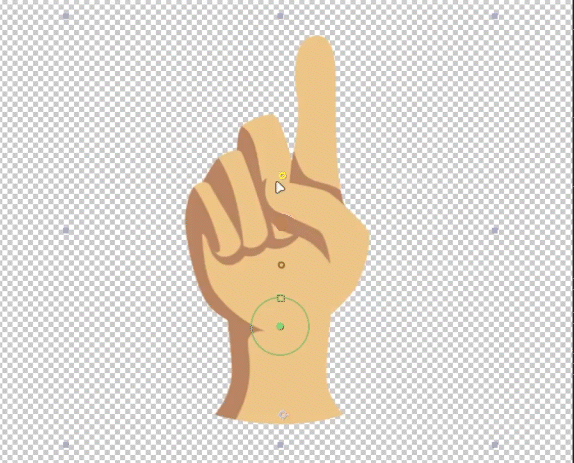
Когда я работал на WATOP мы использовали этот инструмент чуть ли не в каждой второй анимации. ЗА все время я практически не прикасался к пинам 2-5, так что сильно о них не заморачивайтесь.
Зачем Puppet Tool вообще нужен?
Если вы предпочтительнее работаете с 2D-графикой, вы часто будете сталкиваться с тем, что изображение хотелось бы как-то оживить. Например, пошевелить части тела или добавить импакта действию.
Как пример посмотрите разницу в анимации с марионеткой и простого вращения с масштабированием.
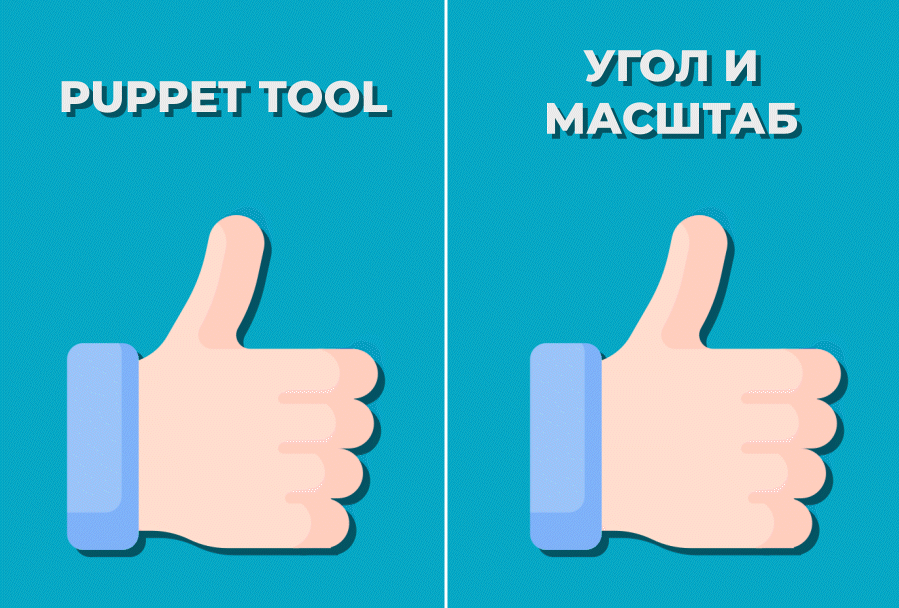
С марионеткой анимация выглядит хоть и немного мультяшной и преувеличенной, однако с тем и более живой.
Так же позволяет подогнать объект под фон или другой объект при невозможности его перерисовать или изменить в фотошопе, только не переборщите иначе это будет выглядеть нелепо.
Важно понимать
- С помощью марионетки, можно сделать простенькую анимацию, немного подвигать объект, изменить его положение и так далее. Для более сложно анимации придется уже лезть в Photoshop и нарезать объект на модельку, если нужен гайд на это, то пишите в комментарии, сделаю!
- Инструмент хоть и можно накинуть на любой слой в AE, однако с видео это работать не будет, вернее будет, но вы просто растяните видео ряд.
- Иногда плохо работает, если на объекте есть маска. Так же если анимация марионетки происходит внутри композиции и маска на самой композиции. Тут от случая к случаю.
Рекомендую потратить минут 20 своей жизни и просто поклацать, скачайте кита в пнг и покрутите его в разные стороны, в работе знать о таком инструменте не бывает лишним.