Быстрые ссылки
Резюме
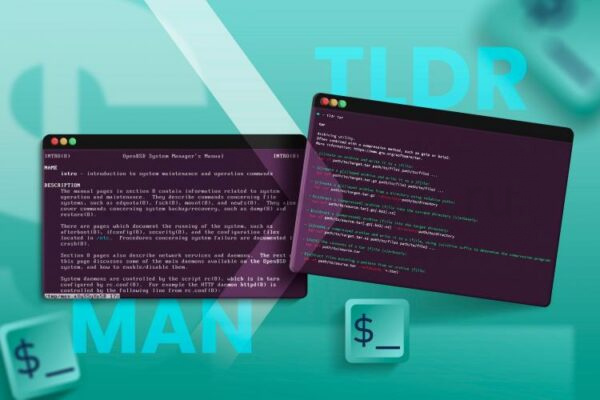
Страницы man — это главный источник помощи по командам Linux, но они очень насыщенные и вовсе не дружелюбные для новичков. Здесь на помощь приходит tldr — команда, которая значительно упрощает работу с командной строкой.
Что такое tldr и почему это лучше, чем man?
Tldr работает аналогично man, который является стандартным способом получения помощи по командам Linux. Его название отсылает нас к распространенному интернет-сокращению TL;DR, что означает «Слишком длинно; не читал». Вместо страниц man команда tldr показывает страницы tldr, которые являются гораздо более доступными альтернативами.
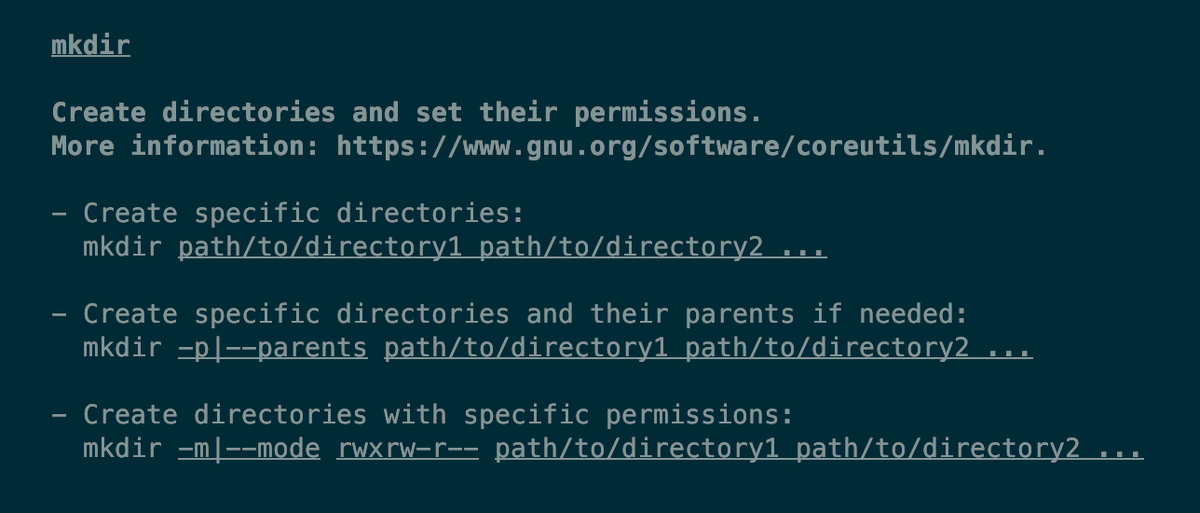
Каждая страница tldr начинается с названия команды, одного предложения, описывающего, что она делает, и URL для более детальной информации, обычно это версия соответствующей страницы man.
Следующей идет наиболее ценная функция tldr: список примеров. Хотя страницы man тоже содержат примеры, они обычно расположены в самом низу или записаны в формате использования, который не всегда легко понять. Tldr поднимает примеры на передний план и включает ровно нужное количество: достаточно, чтобы охватить самые важные случаи, но не так много, чтобы становилось громоздким.
Например, возьмите команду cd, которую вы, вероятно, используете чаще, чем любую другую. Вы можете думать, что знаете все о этом предельно простом инструменте, но tldr может помочь обнаружить некоторые скрытые возможности:
«Домашний каталог пользователя» и «предыдущей выбор» — это действительно полезные варианты, о которых вы могли не знать.
Как установить и использовать tldr
Страницы tldr написаны в формате Markdown, и в итоге существует множество различных клиентских программ, которые вы можете использовать для их просмотра. Наиболее логично использовать консольный клиент, поскольку вы, вероятно, уже находитесь в командной строке, когда ищете помощь.
Оригинальный консольный клиент требует npm, менеджер пакетов для JavaScript Node. Если у вас есть npm, вы можете установить tldr таким образом:
Установка через npm является рекомендуемым вариантом. Если у вас нет npm и вы хотите установить другим способом, вы можете использовать Homebrew ("brew install tldr") или ознакомиться с обширным списком клиентов на странице tldr на GitHub.
После установки используйте tldr и передайте ему название команды, точно так же, как вы делали бы с man, например:
Вы можете искать на страницах tldr любой текст, который может встретиться в примере или описании команды. Просто используйте опцию "--search" следующим образом:
Если вы хотите увидеть, сколько команд поддерживает tldr для вашей платформы, вы можете использовать опцию "--list". По умолчанию это покажет все команды в одной длинной строке, разделенной запятыми. Добавьте "-1", чтобы видеть по одной команде на строку.
Вы даже можете — возможно, неудивительно — использовать tldr для получения помощи о самой себе:
Вы увидите примеры, охватывающие все случаи, включая опции для языковых специфических справок и информацию для конкретных платформ.
С установленным tldr попробуйте добавить "tldr --random" в ваш .bashrc или его аналог. Опция --random показывает информацию о случайной команде; также есть "--random-example", чтобы показать только один пример использования. Теперь каждый раз, когда вы открываете новый терминал, он знакомит вас с новой командой.
Веб-сайт tldr почти такой же хорош
Инструмент командной строки предоставляет страницы tldr именно там, где вы их хотите: в командной строке. Но официальный веб-сайт имеет свой собственный интерфейс со всеми теми же деталями, оформленными для вашего браузера.
Хотя это может быть не всегда так удобно, как команда, сайт включает в себя некоторые приятные функции.
Если вам понравилась эта статья, подпишитесь, чтобы не пропустить еще много полезных статей!
Вы также можете читать меня в:
- Telegram: https://t.me/gergenshin
- Яндекс Дзен: https://dzen.ru/gergen
- Официальный сайт: https://www-genshin.ru