
Резюме
Не выносимо смотреть на беспорядок на рабочем столе Mac? К счастью, этого делать не обязательно. Вы можете либо скрыть все, чтобы достичь безмятежности, либо автоматически переместить старые файлы в корзину после установленного периода. Вот как.
Скрыть все на рабочем столе
Зачем мириться с беспорядком, если его можно просто скрыть? Это может быть не лучший способ жить, но если вам срочно нужно продемонстрировать идеальный порядок на рабочем столе, не потеряв ни одного файла, то это идеальный трюк для вас.
Вы можете сделать это с помощью следующей команды в Терминале:
Затем перезапустите Finder, используя:
Ваши значки на рабочем столе теперь скрыты. Используя жест «четырьмя пальцами раздвинуть», вы все еще сможете увидеть виджеты рабочего стола. Вы можете отменить команду, заменив «false» на «true» и снова перезапустив Finder.
Еще более полезно создать ярлык, который позволит переключать отображение рабочего стола. Для этого откройте приложение Ярлыки и нажмите Ярлыки > Настройки > Дополнительно, затем включите «Разрешить выполнение скриптов».
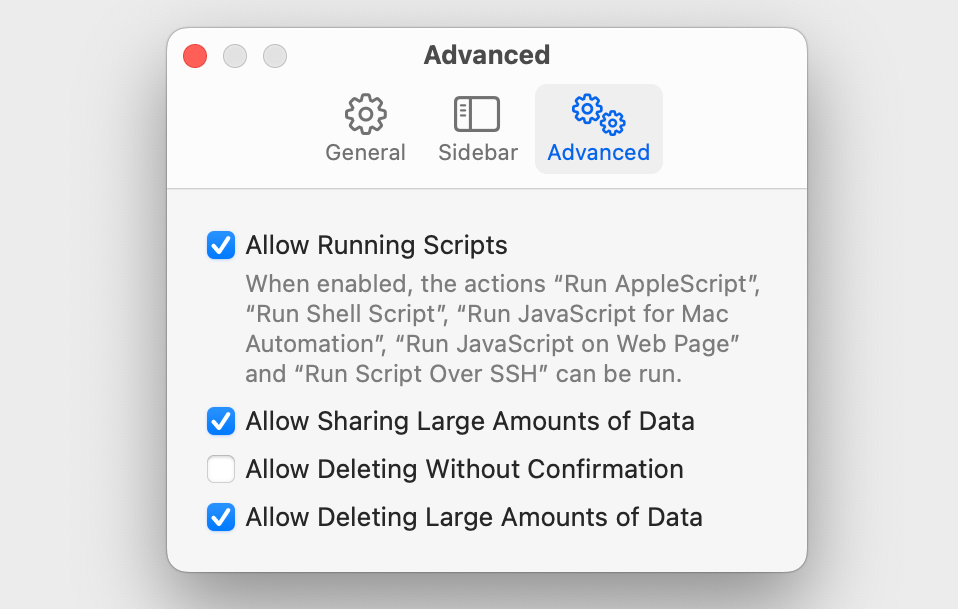
Теперь создайте новый Ярлык, нажав на иконку «+». Добавьте действие «Выполнить оболочечный скрипт» и вставьте следующее в поле ввода:
Вы также можете добавить действие «Показать уведомление» и ввести короткое сообщение, например, «Значки рабочего стола были переключены!», если захотите.
Теперь дайте своему Ярлыку имя в верхней части окна и нажмите на иконку, чтобы изменить её. Далее нажмите на кнопку информации «i» справа и включите «Закрепить в строке меню», если хотите вызвать его из строкы меню. Вы можете даже использовать «Добавить сочетание клавиш», чтобы активировать его с помощью пользовательской комбинации клавиш (обратите внимание на использование гипер-клавиши для этого).
Я использую это постоянно, чтобы делать красивые скриншоты рабочего стола в чистом виде (но я попался в ловушку, постоянно оставляя рабочий стол отключенным). Если вам не хочется возиться с командами Терминала и Ярлыками, вы можете воспользоваться приложением HiddenMe за $1.99, чтобы достичь того же результата.
Автоматически удалять старые файлы с рабочего стола
Если вы предпочли бы оставить функциональность рабочего стола, но автоматически удалять файлы, вы можете и это сделать. Это та же техника, которую мы использовали для автоматического удаления файлов из папки Загрузки, поэтому не забудьте прочитать её, если хотите более подробные шаги.
Этот трюк включает в себя использование функции Действий папки в Automator, которая срабатывает каждый раз при добавлении нового файла на Рабочий стол.
Чтобы начать, запустите Automator и используйте опцию «Новый документ», чтобы создать новое Действие папки. Когда появится запрос, выберите вашу папку «Рабочий стол» для запроса «Действие папки получает файлы и папки, добавленные в».
Теперь добавьте действие «Выполнить оболочечный скрипт» в ваш рабочий процесс, убедившись, что выбран «/bin/bash» из выпадающего списка. Ниже вставьте следующую команду:
Это найдет все файлы, созданные (-ctime) и измененные (-mtime) за последние 30 дней (30d) с любым именем или расширением (.). Вы можете изменить это на более долгий или короткий срок. Нажмите кнопку «Воспроизвести» в верхней части окна, чтобы запустить скрипт, а затем наблюдайте за результатами в поле «Результаты». Учтите, что папки также будут включены.
Вам потребуется предоставить Automator доступ к указанной папке.
Наконец, добавьте действие «Переместить в корзину» под это действие, чтобы связать оба. Нажмите Command+S или используйте Файл > Сохранить, чтобы сохранить ваше Действие папки. Вы сделали это! Помните, что вам все равно нужно будет очищать корзину, и что действие не сработает, пока что-то не будет добавлено в папку.
Привыкайте перемещать важные вещи с рабочего стола, чтобы вам не приходилось беспокоиться о том, что будет удалено.
Или наведите порядок вручную
Мне не нужно вам говорить, чтобы вы убрали свою комнату, но я все равно это делаю. Лично я считаю, что чистый рабочий стол помогает мне думать. Очистите свое рабочее пространство, чтобы очистить свой ум, или что-то в этом роде.
Если вам сложно сосредоточиться, вам стоит ознакомиться с некоторыми функциями macOS Sequoia, которые могут сделать вас более продуктивным. В Safari также есть интересный новый трюк под названием Управление отвлечениями, который позволяет вам очищать веб-страницы.
Если вам понравилась эта статья, подпишитесь, чтобы не пропустить еще много полезных статей!
Вы также можете читать меня в:
- Telegram: https://t.me/gergenshin
- Яндекс Дзен: https://dzen.ru/gergen
- Официальный сайт: https://www-genshin.ru