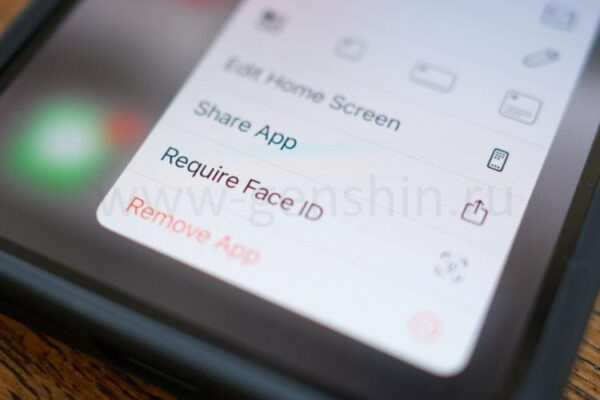
На вашем iPhone хранится много конфиденциальной информации, включая ваше местоположение, личные фотографии и многое другое. Существует несколько функций конфиденциальности на iPhone, которые вы можете использовать для защиты этой информации.
1 Заблокированные или скрытые приложения
В iOS 18 Apple добавила возможность блокировать и скрывать приложения на iPhone. Чтобы открыть заблокированное приложение, необходимо подтвердить свою личность с помощью Face ID, Touch ID или кода доступа. Это означает, что любой, кто получит доступ к вашему iPhone, не сможет открыть заблокированные вами приложения.
Вы также можете полностью скрыть приложения. Это поместит их в папку "Скрытые" в библиотеке приложений, так что они не будут отображаться нигде больше. Получить доступ к папке "Скрытые" можно только после подтверждения с помощью Face ID, Touch ID или кода доступа.
Нажмите и удерживайте приложение, которое хотите заблокировать или скрыть. Выберите "Требовать Face ID" (или "Требовать Touch ID", если на вашем iPhone есть кнопка "Домой").
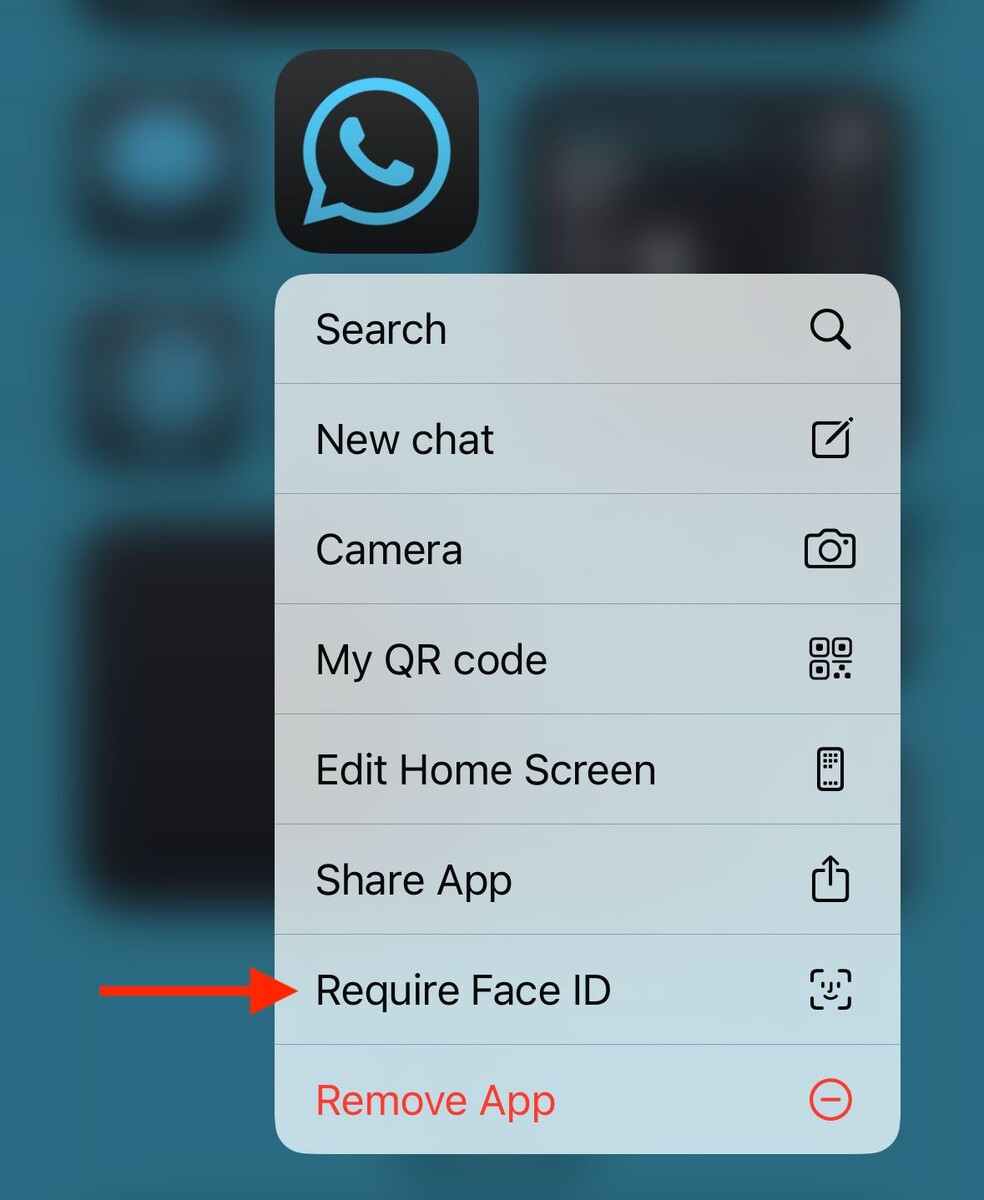
Выберите "Требовать Face ID", чтобы заблокировать приложение, или "Скрыть и требовать Face ID", чтобы скрыть его.
Чтобы найти скрытые приложения, проведите влево, пока не дойдете до библиотеки приложений. Прокрутите вниз и нажмите папку "Скрытые", затем разблокируйте ее с помощью Face ID.
2 Защита активности почты
Ваш почтовый ящик, вероятно, полон маркетинговых писем. Многие из этих писем содержат удаленный контент, который позволяет отправителю собирать информацию о вас. Например, отправитель может узнать, когда вы открыли его письмо и сколько раз, а также личную информацию, такую как ваш IP-адрес, все это используется для создания профиля для дальнейшего маркетинга.
Хорошая новость заключается в том, что приложение Mail на iPhone включает функцию, которая может помочь предотвратить это. Защита активности почты автоматически загружает удаленный контент, чтобы отправитель не знал, когда оно было открыто. Контент также проходит через два реле, чтобы ваш IP-адрес не мог быть отслежен.
Защита активности почты включена по умолчанию, но стоит убедиться, что она включена. Перейдите в Настройки > ; Приложения > Почта, прокрутите вниз до раздела Сообщения и нажмите "Защита конфиденциальности".
Убедитесь, что функция "Защита активности почты" включена.
3 Доступ к локальной сети
Приложения на вашем iPhone могут запрашивать доступ к вашей локальной сети. Если доступ будет предоставлен, приложение сможет взаимодействовать с устройствами в вашей домашней сети, такими как умные устройства или ваш умный телевизор. Это может позволить приложениям собирать информацию о устройствах в вашем доме, которые подключены к сети.
Для некоторых приложений предоставление доступа к локальной сети необходимо для их работы. Например, приложение для дистанционного управления вашим умным телевизором нуждается в доступе к вашему телевизору, чтобы управлять им. Однако существует много приложений, которые не требуют этого доступа, но могут все равно его запрашивать.
Вы можете предоставить или запретить доступ к локальной сети через Настройки > ; Конфиденциальность & безопасность > Локальная сеть. Вы также можете сделать это для каждого приложения в Настройках > Приложения, нажав на нужное приложение и переключив "Локальная сеть" на включение или выключение доступа.
4 Обмен местоположением
Приложения также могут запрашивать доступ к вашему местоположению. Снова для некоторых приложений, таких как Google Maps, доступ к вашему местоположению является жизненно важным для работы приложения. Однако многие приложения могут запрашивать информацию о местоположении, когда это не обязательно.
В приложении Настройки вы можете запретить доступ к вашему местоположению для конкретных приложений. Также можно решить, может ли приложение иметь доступ к вашему местоположению всегда или только при использовании приложения.
Перейдите в Настройки > ; Приложения и выберите приложение, для которого хотите изменить настройки местоположения. Нажмите "Местоположение".
Выберите, когда приложению разрешено получать доступ к вашему местоположению.
Переключите "Точное местоположение" в включение или выключение в зависимости от того, хотите ли вы, чтобы приложение имело доступ к вашему конкретному местоположению.
Вы также можете получить полный список приложений, которые запрашивали этот доступ, в Настройки > Конфиденциальность & безопасность > Службы геолокации.
5 Доступ к фотобиблиотеке
Еще одна просьба, которую часто делают приложения, это доступ к вашей фотобиблиотеке. Для некоторых приложений предоставление полного доступа к вашим фотографиям может быть необходимо, но вы можете предпочесть, чтобы приложения не имели доступа ко всем фотографиям на вашем устройстве.
В приложении Настройки вы можете запретить доступ к вашим фотографиям, предоставить полный доступ или предоставить доступ к ограниченному выбору фотографий на ваш выбор.
Перейдите в Настройки > ; Приложения и выберите приложение. Нажмите "Фотографии".
Выберите, предоставлять ли "Полный доступ", "Ограниченный доступ" или "Нет".
Если вы выберете "Ограниченный доступ", нажмите "Изменить выбранные фотографии", чтобы выбрать, какие фотографии приложение может открывать.
Снова вы найдете полный список приложений, которые запрашивали этот доступ, в Настройки > Конфиденциальность & безопасность > Фотографии.
6 Проверка безопасности
Если у вас на iPhone много приложений, вы могли потерять контроль над теми разрешениями, которые вы предоставили тем или иным приложениям. Вы можете просмотреть их по одному и изменить настройки конфиденциальности, но это может занять много времени.
Apple упростила эту задачу, создав функцию Проверка безопасности. С ее помощью вы можете определить, какие приложения и контакты имеют доступ к конфиденциальной информации на вашем iPhone, и решить, продолжать ли разрешать этот доступ или отключить его. Проверка безопасности также позволяет вам внести другие изменения, например сменить пароль Apple ID и код доступа вашего iPhone.
Чтобы воспользоваться Проверкой безопасности, необходимо, чтобы у вас была установлена iOS 16 или более поздняя версия, и вы были зарегистрированы в учетной записи Apple ID с двухфакторной аутентификацией.
Перейдите в Настройки > ; Конфиденциальность & безопасность > Проверка безопасности. Выберите "Управление совместным доступом и доступом".
Следуйте инструкциям на экране, чтобы просмотреть информацию, общую с приложениями и контактами, и внести необходимые изменения.
7 Скрыть мой email
Если у вас есть подписка iCloud+, которая стоит всего от 0.99$ в месяц, вы получаете доступ к нескольким полезным функциям конфиденциальности на вашем iPhone. Одной из самых полезных является Скрыть мой email.
Как следует из названия, Скрыть мой email генерирует временный адрес электронной почты, который вы можете использовать при регистрации на веб-сайтах или других сервисах. Каждый раз, когда вы используете Скрыть мой email, генерируется новый случайный адрес электронной почты, так что один и тот же адрес никогда не используется дважды. Все сообщения, отправленные на временный адрес электронной почты, автоматически пересылаются на ваш адрес электронной почты Apple ID.
В Safari, когда вы регистрируетесь на аккаунты и вас просят ввести адрес электронной почты, опция Скрыть мой email часто появляется над клавиатурой. Тем не менее, вы можете создать новый адрес Скрыть мой email вручную, если захотите.
Перейдите в Настройки и нажмите на свой Apple ID в верхней части экрана. Выберите "iCloud", прокрутите вниз до раздела "Функции iCloud+" и нажмите "Скрыть мой email."
Нажмите "Создать новый адрес".
Генерируется новый адрес. Нажмите "Использовать другой адрес", чтобы сгенерировать другой.
Пометьте свой адрес, чтобы знать, для какого аккаунта он предназначен, и нажмите "Далее", чтобы сохранить ваш новый временный адрес электронной почты.
Вы можете отключить эти адреса в любой момент, чтобы избежать получения спама, а затем снова включить их, когда они понадобятся. Кроме того, вы можете удалить их полностью.
8 Приватный ретранслятор
Еще одна очень полезная функция iCloud+ - Приватный ретранслятор. Эта функция отправляет трафик Safari через два разных интернет-ретранслятора. В итоге ваш IP-адрес скрывается, и ваш интернет-провайдер не может видеть, какие веб-сайты вы посещаете.
Это похоже на использование VPN, поскольку ваш веб-трафик отправляется через разные серверы, чтобы скрыть оригинальный источник активности. В отличие от VPN, Приватный ретранслятор будет работать только при использовании Safari.
Вы можете включить или выключить Приватный ретранслятор в приложении Настройки. Перейдите в Настройки и нажмите на свою учетную запись Apple. Выберите iCloud, прокрутите вниз до раздела "Функции iCloud+" и выберите "Приватный ретранслятор."
Переключите "Приватный ретранслятор" на включение или выключение.
Вы также можете нажать "Местоположение IP-адреса", чтобы выбрать, будет ли ваш маскированный IP-адрес для того же общего местоположения, что и ваш iPhone, или для более широкого местоположения на основе вашей страны и часового пояса.
Приватный ретранслятор не будет работать вместе с VPN, вам нужно будет выключить VPN (или решить не использовать Приватный ретранслятор).
Сохранение конфиденциальности в сегодняшнем взаимосвязанном мире становится все сложнее. К счастью, на вашем iPhone есть несколько полезных функций конфиденциальности, которые могут помочь вам защитить вашу личную информацию. Если вы не знаете, с чего начать, Проверка безопасности - это хорошее место, с которого можно начать, так как вы сможете увидеть, какую информацию вы в настоящее время делитесь.
Посмотрите еще больше функций iPhone, которые вы, вероятно, не используете, а также некоторые функции iPhone, которые могут повысить вашу продуктивность.
Если вам понравилась эта статья, подпишитесь, чтобы не пропустить еще много полезных статей!
Вы также можете читать меня в:
- Telegram: https://t.me/gergenshin
- Яндекс Дзен: https://dzen.ru/gergen
- Официальный сайт: https://www-genshin.ru