Современные смартфоны помогают не только развлекаться, но и продуктивно организовывать своё время. Одним из таких инструментов является «Таймлайн» (он же — лента временных событий или приложения для отслеживания активности). Это функция, которую можно найти в Android-смартфонах или реализовать через сторонние приложения, и она открывает массу возможностей.
👉 Подписывайтесь на «Не баг, а фича», чтобы узнавать о таких скрытых функциях Android и их применении!
1. Что такое «Таймлайн» на Android?
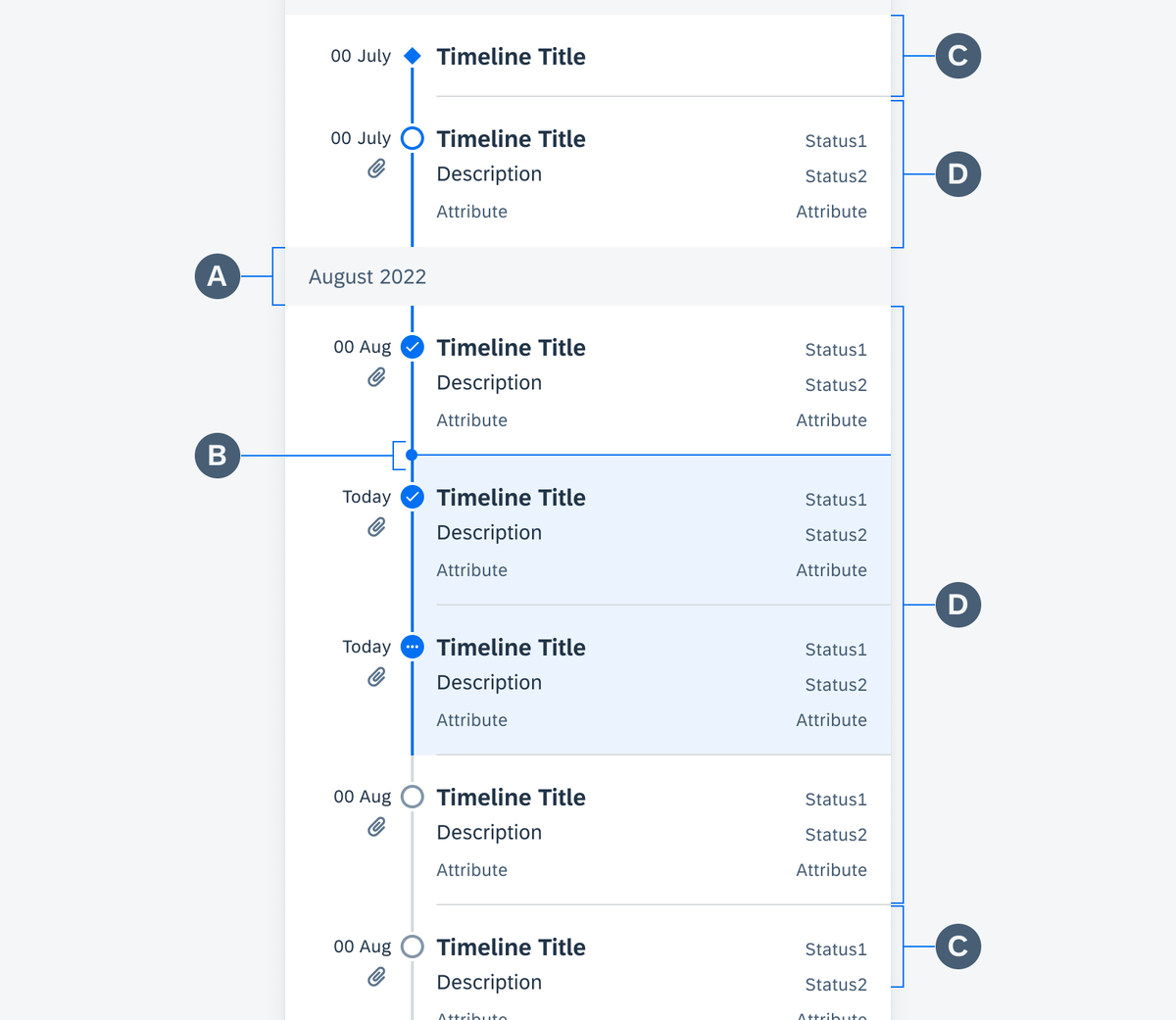
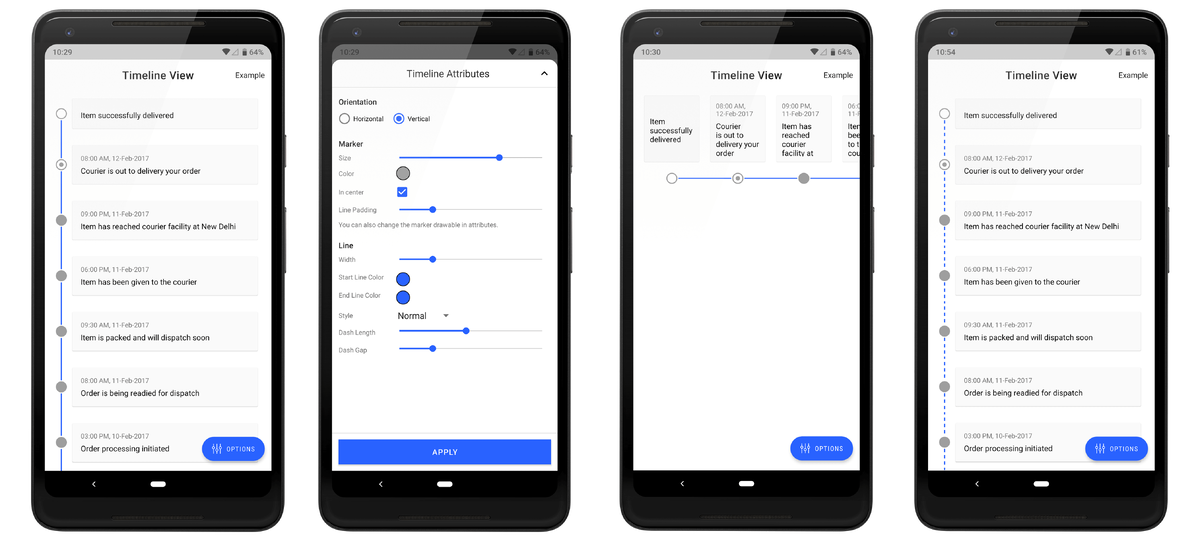
Это функция или приложение, которое позволяет фиксировать действия пользователя на смартфоне: открытые приложения, просмотренные файлы, выполненные звонки или посещённые места. Таймлайн создаёт своего рода историю вашего дня, упрощая навигацию по задачам и позволяя быстро возвращаться к нужной информации.
Функция «Таймлайн» реализована в стандартных инструментах некоторых смартфонов или доступна через сторонние приложения, такие как Microsoft Launcher, Google Диск или трекеры активности.
2. Идеи для продуктивного использования «Таймлайна»
Планирование задач
Вы можете использовать «Таймлайн» как напоминание обо всех действиях за день. Например:
- Просмотреть, какие файлы вы открывали для работы, чтобы не забыть важные документы.
- Проверить историю звонков и сообщений, чтобы отметить, кому ещё нужно ответить.
Совет: Старайтесь использовать «Таймлайн» в паре с приложениями для заметок, чтобы фиксировать ключевые задачи прямо по ходу работы.
Возвращение к пропущенной активности
Бывают ситуации, когда нужно вспомнить, над чем вы работали в определённое время. Таймлайн поможет:
- Быстро найти сайт, который вы открывали на прошлой неделе.
- Вспомнить, какое приложение вы использовали для обработки фотографий.
Пример: Открыли нужное приложение в середине дня, но забыли сохранить результат? Таймлайн подскажет, когда и как это происходило.
Отслеживание экранного времени
Некоторые функции «Таймлайна» позволяют анализировать, сколько времени вы проводите в каждом приложении. Это полезно, если вы хотите контролировать своё время:
- Определить, на какие задачи уходит больше времени.
- Выявить, где вы теряете продуктивность (например, в социальных сетях).
Совет: Используйте эти данные для корректировки своего расписания и снижения времени на бесполезные приложения.
Организация рабочего процесса
«Таймлайн» может стать вашим «персональным помощником» на удалёнке. Он фиксирует:
- Рабочие приложения, которые вы использовали в течение дня.
- Тайминги выполнения задач, что помогает вести учёт времени.
- Напоминания о пропущенных задачах.
Идея: Если ваш смартфон синхронизирован с ПК, можно переносить заметки и действия с одного устройства на другое.
Создание личного дневника активности
Для людей, которым важно следить за своими привычками, «Таймлайн» может стать отличным инструментом самонаблюдения. Вы можете анализировать:
- Во сколько вы начинаете утро и какими приложениями пользуетесь.
- Какие маршруты посещали в течение дня (например, через Google Карты).
Совет: Попробуйте в конце дня просматривать свой «Таймлайн» и делать выводы о том, что можно улучшить завтра.
3. Как включить и настроить «Таймлайн»?
Через встроенные функции Android
На некоторых устройствах, например, Samsung или Xiaomi, «Таймлайн» встроен в экосистему устройства. Для его включения:
- Перейдите в Настройки → Учетная запись Google → Действия в Интернете и приложениях.
- Включите или настройте сбор данных, чтобы «Таймлайн» отображал нужную информацию.
Через сторонние приложения
Если в вашем смартфоне нет встроенной функции, можно использовать такие программы:
- Microsoft Launcher: синхронизирует вашу активность между смартфоном и ПК.
- Google Maps Timeline: сохраняет маршруты и посещённые места.
- Activity Launcher: позволяет детализировать ваши действия за день.
4. Преимущества использования «Таймлайна»
- Экономия времени: Быстрый доступ к истории ваших действий избавляет от необходимости искать файлы вручную.
- Анализ продуктивности: Видно, на что вы тратите больше всего времени.
- Личный контроль: Вы сами решаете, какие данные сохранять и как их использовать.
5. Вопросы конфиденциальности
Стоит помнить, что «Таймлайн» активно собирает данные о вашей активности. Чтобы сохранить приватность:
- Отключите функции синхронизации с облаком, если не хотите, чтобы данные отправлялись на серверы.
- Используйте локальные инструменты хранения истории.
Пример: В Google Maps можно вручную удалить историю местоположений через Настройки → Хронология → Управление историей.
Заключение
«Таймлайн» — это инструмент, который может сделать вашу работу и личную жизнь более организованной. Главное — правильно его настроить и использовать по назначению. С ним вы сможете не только отслеживать свою активность, но и повышать продуктивность каждый день.
👉 Подписывайтесь на «Не баг, а фича» и откройте для себя больше полезных лайфхаков для Android и других технологий!
Понравился пост? Ставьте лайк или оставьте комментарий!