Быстрые ссылки
Мой смартфон Samsung Galaxy обладает умной функцией под названием Dual Messenger, которая позволяет создавать две версии определенных приложений вместе со вторым списком контактов, чтобы помочь мне разделить рабочую и личную жизнь. Это первоклассная функция, которую должен попробовать каждый пользователь Samsung — вот как ее использовать.
Что такое Samsung Dual Messenger?
Dual Messenger — это функция, доступная на смартфонах Samsung Galaxy, которая позволяет создать вторую, совершенно отдельную копию пяти различных приложений: WhatsApp, Snapchat, Facebook, Telegram и Messenger.
Это позволяет мне войти в эти приложения без каких-либо связей с учетными записями, используемыми в основных версиях этих приложений. Создавая второй список контактов, эти клонированные приложения изолированы от моих основных контактов. Я использую это для некоторых рабочих приложений, но вы можете легко применить это для двух разных групп друзей или для разделения семьи и друзей.
Настройка второго списка контактов
Перед тем как начать создавать клонированные приложения с помощью Dual Messenger, будет разумно создать свой второй список контактов. Это добавляет еще один уровень конфиденциальности к моему основному списку — когда я создаю вторую учетную запись в Telegram, например, можно делиться только вторым списком контактов, а не оригиналом.
Это работает, выбирая, какие контакты из моего основного списка контактов я хочу поделиться во втором списке. Если оставить эту настройку выключенной, все мои основные контакты будут доступны клонированным приложениям.
Для этого откройте меню настроек и выберите Расширенные функции > Dual Messenger. В разделе «Контакты» убедитесь, что выбрана кнопка рядом с опцией «Использовать отдельный список контактов». Затем нажмите на саму опцию, затем нажмите «Выбрать контакты», чтобы открыть основной список контактов. Нажмите «Добавить», чтобы начать выбирать контакты, или «Удалить», чтобы убрать любые из списка. Вы можете сделать это с любым количеством контактов, которые хотите поделиться.
Клонирование или удаление приложения с помощью Dual Messenger
С вашим вторым списком контактов на месте, вы можете продолжать и начинать клонирование ваших приложений. В данный момент поддерживается только пять приложений (WhatsApp, Snapchat, Facebook, Telegram и Messenger).
Для этого откройте приложение Настройки и нажмите Расширенные функции > Dual Messenger. Затем нажмите любую из кнопок рядом с списком «Dual Messenger Apps». Как только вы выберете, потребуется несколько секунд, чтобы элемент появился.
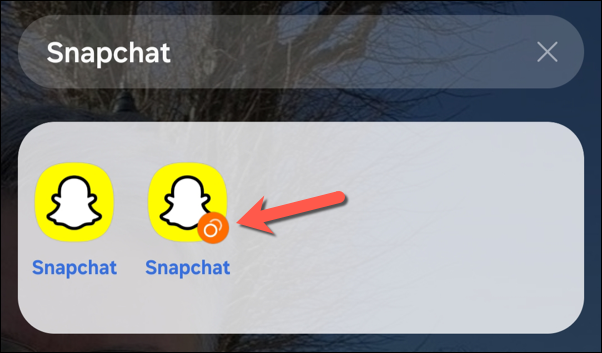
Когда я создаю клонированное приложение, оно появляется с оранжевым кружком в нижнем правом углу иконки приложения. Это помогает различать две версии приложения, когда я выбираю их. После создания дубликата, выйдите из меню и откройте его, как обычно, через ящик приложений.
Клонированное приложение будет выглядеть как совершенно отдельное приложение от оригинала, и мне нужно будет войти или создать учетную запись, чтобы использовать эти приложения, как обычно. Если я хочу удалить приложение в любой момент, просто вернусь в меню Dual Messenger и снова нажму кнопку — это немедленно удалит приложение с моего телефона.
Как удалить все сохраненные данные второго приложения
Когда я удаляю дубликат приложения из Dual Messenger, оно должно удалить мои данные. Однако, если я хочу убедиться в этом, я могу использовать скрытый инструмент, чтобы удалить все данные Dual Messenger.
Это удалит клонированные приложения, которые я установил, включая любые сохраненные файлы или входы, которые я использовал с его помощью. Мой второй список контактов также будет удалён, хотя мои контакты не будут удалены напрямую с моего телефона — они по-прежнему будут отображаться в моем основном списке контактов.
Чтобы удалить все данные Dual Messenger, откройте приложение Настройки и нажмите Расширенные функции > Dual Messenger. Нажмите на значок меню с тремя точками в правом верхнем углу, затем выберите опцию «Удалить все мои данные». Вам будет предложено подтвердить ваш выбор в всплывающем меню внизу устройства. Нажмите «Удалить», чтобы подтвердить, или «Отмена», чтобы вернуться обратно.
Когда я нажимаю опцию «Удалить», мои клонированные приложения и любые данные, сохраненные ими, будут удалены немедленно. Если я хочу снова использовать клонированные приложения после этого момента, мне нужно будет снова выбрать кнопки рядом с каждым из приложений в меню Dual Messenger, чтобы сначала переустановить их.
Функциональность Dual Messenger — одна из тех скрытых, редко упоминаемых функций Samsung Galaxy, которые компания добавила к своим телефонам, и я бы не хотел её потерять. Мне намного удобнее иметь отдельный список контактов для рабочих контактов, а также полностью разделять свои рабочие и личные социальные аккаунты.
Если вы пользователь смартфона Samsung Galaxy, я настоятельно рекомендую попробовать эту функцию. Использовать ее не обязательно только для работы. Если у вас есть два номера контактов, Dual Messenger — лучший способ использовать их в таких приложениях, как WhatsApp или Telegram, где, как правило, разрешен только один аккаунт на телефон.
Если вам понравилась эта статья, подпишитесь, чтобы не пропустить еще много полезных статей!
Вы также можете читать меня в:
- Telegram: https://t.me/gergenshin
- Яндекс Дзен: https://dzen.ru/gergen
- Официальный сайт: https://www-genshin.ru