
Быстрые ссылки
Резюме
macOS поддерживает три основных типа ссылок для ссылок на файлы и папки в файловой системе Mac: жесткие ссылки, символические ссылки (symlinks) и алиасы. Каждый из них работает по-разному и служит разной цели. Итак, как выбрать, какой использовать?
Алиасы
Алиас — это простой ярлык для файла или папки, находящихся в одном месте вашей файловой системы и обозначающих другое местоположение. Это удобный способ улучшить доступность ваших часто используемых файлов или папок, глубоко закапанных в файловой системе вашего Mac, но он работает только в приложении Finder.
Когда вы создаете алиас, он сохраняет как путь к оригинальному файлу или папке, так и номер inode (уникальная идентификация файлов и папок в файловой системе). Это придает надежность, так как использование пути упрощает доступ, в то время как включение номера inode гарантирует, что алиас может поддерживать связь с оригинальным файлом или папкой, даже если они перемещены в файловой системе.
Таким образом, вам не придется обновлять ваши алиасы каждый раз, когда вы перемещаете связанные оригинальные файлы или папки в другое место. Тем не менее, алиас становится недействительным в момент, когда вы переместите оригинальный файл или папку на другой диск. Аналогично, он не будет работать, если вы удалите оригинальные объекты.
Алиас в macOS имеет маленькую стрелку на своем значке. Открытие алиаса перенаправляет вас прямо к оригинальному файлу или папке. Вы также можете переименовать алиас или переместить его в нужное вам место. Если вам больше не нужен алиас, вы можете удалить его, и ваш оригинальный файл или папка останутся нетронутыми.
Как создать алиас на Mac
Вы можете создать алиас на вашем Mac несколькими способами. Однако самый простой способ — перейти в папку, содержащую файл или папку, для которой вы хотите создать алиас, зажать клавишу Option и выбрать "Создать алиас" из меню.
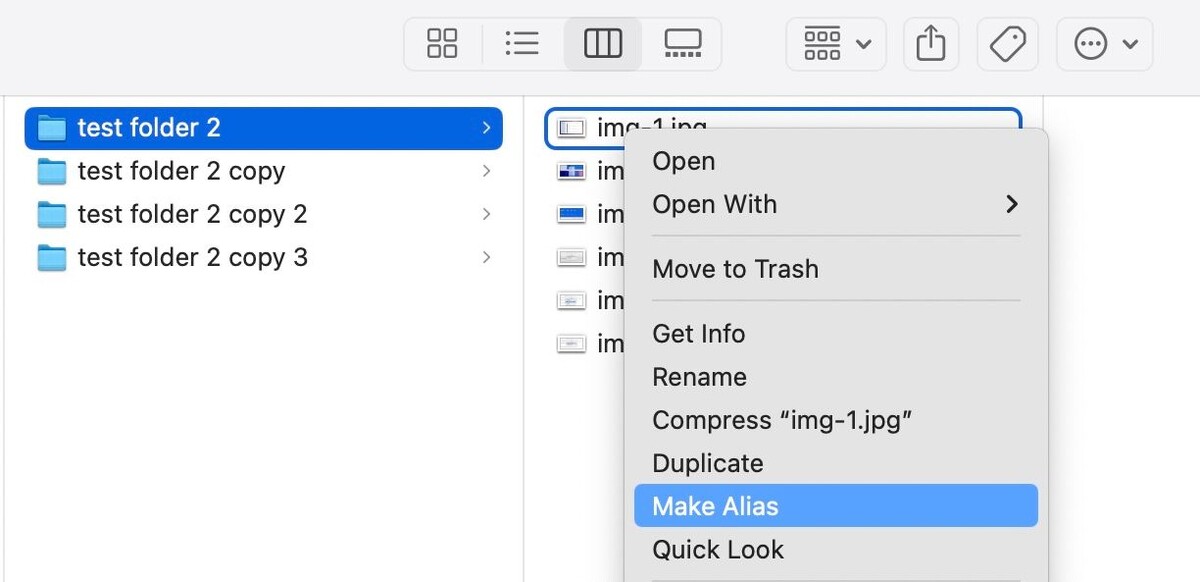
Это создаст алиас в той же папке. Перетащите алиас из текущей папки в нужное вам место для удобного доступа.
Кроме того, вы можете создать алиас одним разом, используя сочетание клавиш. Просто зажмите клавиши Command и Option, перетаскивая файл или папку, для которой вы хотите создать алиас, в нужное место на вашем Mac.
Символические ссылки
Символическая ссылка (или symlink), также известная как мягкая ссылка, — это еще один способ создания ярлыка для файла или папки на Mac. Вы можете рассматривать это как усовершенствованный ярлык, который в основном выполняет ту же функцию, что и алиас, но работает через разные файловые системы и доступен различным приложениям, включая инструменты командной строки, а не только Finder.
Хотя символическая ссылка опирается на путь к файлу или папке, чтобы установить ссылку, аналогично алиасу, она не включает имя inode. В результате, если вы переименуете или переместите оригинальный файл или папку в другое место, это сломает символическую ссылку, делая ее бесполезной. Таким образом, вам нужно убедиться, что вы обновляете свои символические ссылки, когда меняете местоположение оригинального файла или папки, чтобы избежать возникновения висячих ссылок.
Тем не менее, отсутствие имени inode также дает символическим ссылкам преимущество. Поскольку символическая ссылка указывает только на путь, это позволяет ссылаться на файлы через разные файловые системы, что делает ее идеальной для управления и организации файлов и папок на различных устройствах хранения.
Таким образом, вы можете использовать символическую ссылку, чтобы хранить файлы на внешнем диске, позволяя вашему Mac (и любым используемым приложениям) воспринимать, что файлы хранятся на месте. На самом деле, символическая ссылка действует как указатель.
Символические ссылки выглядят аналогично алиасам с стрелкой в нижнем левом углу значка.
Как создать символическую ссылку на Mac
Существует два способа создания символических ссылок на Mac. Если это разовая задача, вы можете использовать приложение Terminal на вашем Mac, чтобы быстро создать символическую ссылку. Однако, если вы считаете, что вам может часто понадобиться создавать символические ссылки, вы можете настроить Быстрое Действие в Automator, которое позволит вам делать это более эффективно.
Для этого откройте Automator на своем Mac и выберите "Новый документ". Выберите "Быстрое Действие" в качестве типа документа и нажмите "Выбрать".
Нажмите на выпадающее меню "Workflow Receives Current" и выберите "Файлы или папки". Убедитесь, что выпадающее меню "In" установлено на "Любое приложение".
Теперь найдите действие "Запустить оболочку" в боковой панели и перетащите его в главное окно. Используйте выпадающее меню рядом с "Shell" и выберите вашу оболочку по умолчанию. Нажмите на выпадающее меню "Передать ввод" и выберите "В качестве аргументов".
Скопируйте следующий скрипт и вставьте его в пустое окно в Automator:
Наконец, сохраните Быстрое Действие. Перейдите в "Файл" > "Сохранить", дайте ему имя и нажмите "Сохранить".
С вашим Быстрым Действием готово, создать symlink с ним очень просто. Просто Control-click (правый клик) на файле или папке, для которой вы хотите создать символическую ссылку, наведите курсор на "Быстрые действия" и выберите только что созданное Быстрое Действие.
Теперь у вас будет символическая ссылка на файл или папку в той же папке.
Жесткие ссылки
Жесткая ссылка на самом деле не является ярлыком, как символическая ссылка и алиас, но это тоже способ ссылаться на файлы на Mac. Она использует только имя inode для ссылки на объекты, что выполняет две функции.
Во-первых, это позволяет жесткой ссылке не занимать много места для хранения, так что вы можете создавать сколько угодно жестких ссылок на вашем Mac. Это великолепно, поскольку вы обычно создаете жесткие ссылки, когда хотите ссылаться на один файл в нескольких местах на вашем Mac.
Во-вторых, это позволяет вам вносить изменения в любую из ваших жестких ссылок на файл и видеть изменения во всех связанных именах файлов. Благодаря этому вы можете использовать жесткие ссылки для контроля версий и резервного копирования данных.
Тем не менее, поскольку жесткие ссылки опираются на inode для ссылок, они должны находиться в одной и той же файловой системе, чтобы оставаться доступными. Кроме того, в отличие от алиасов и символических ссылок, вы не можете создавать жесткие ссылки для папок на вашем Mac из-за системных ограничений.
Подобно алиасам и символическим ссылкам, жесткие ссылки также имеют значок с стрелкой сверху.
Как создать жесткую ссылку на Mac
Создать жесткую ссылку на Mac просто. Откройте приложение Terminal на вашем Mac и используйте команду "cd", чтобы перейти в папку, содержащую оригинальный файл.
Затем введите вашу команду в следующем синтаксисе, заменив "original_file_name" и "hard_link_name" соответственно:
После создания вы можете переместить жесткую ссылку в любое место на вашем Mac. Вы также можете переименовать ее, если хотите, и это не приведет к её поломке.
Знание о том, как работают разные типы ссылок в macOS и как их создавать, поможет вам лучше организовывать и управлять файлами на вашем Mac и оптимизировать рабочий процесс. Но перед тем как приступить к созданию ссылки для файла или папки на вашем Mac, обязательно оцените ваши требования, так как не все типы ссылок подходят всем, и выбор неправильного типа может создать нежелательные проблемы.
Если вам понравилась эта статья, подпишитесь, чтобы не пропустить еще много полезных статей!
Вы также можете читать меня в:
- Telegram: https://t.me/gergenshin
- Яндекс Дзен: https://dzen.ru/gergen
- Официальный сайт: https://www-genshin.ru