Краткие ссылки
AirTag — это универсальные устройства отслеживания, которые используют сеть "Найти" от Apple, чтобы помогать вам следить за вашими вещами. Прежде чем вы сможете использовать AirTag, его необходимо настроить. Вот как настроить AirTag с помощью iPhone или iPad.
Настройка AirTag на вашем iPhone или iPad
Настройка AirTag достаточно проста. Однако на момент написания статьи вы можете установить AirTag только на своем iPhone или iPad; Apple не позволяет настраивать AirTag на Mac.
Начните с того, что достаньте AirTag из упаковки и снимите защитную пленку. Когда последний кусок пленки будет снят, AirTag издаст короткий звук.
Если вы используете старый AirTag, возможно, подержанный, который вы купили или который передали вам, вы не услышите звука. В этом случае убедитесь, что AirTag не сопряжен с устройством оригинального владельца, прежде чем продолжить.
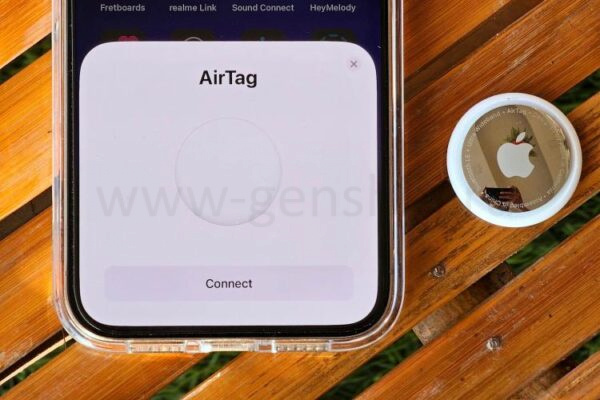
Затем поместите AirTag в несколько дюймов от вашего разблокированного iPhone или iPad с iOS 14.5, iPadOS 14.5 или выше, с включенным Bluetooth. Ваш iPhone или iPad должен автоматически обнаружить AirTag. Когда на вашем устройстве появится всплывающее сообщение, нажмите кнопку "Подключиться".
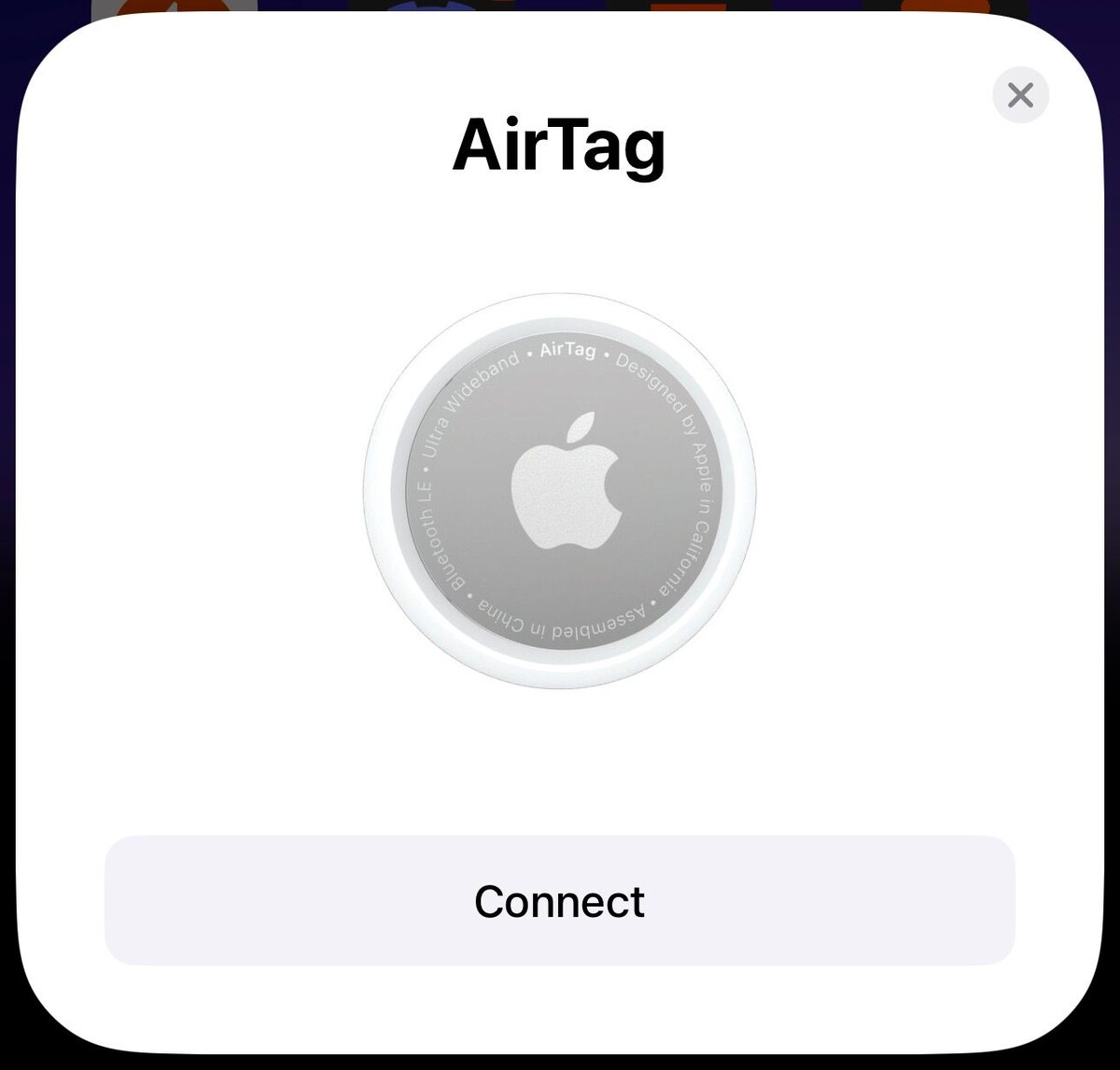
Если диалог на экране не появляется через несколько секунд, заблокируйте iPhone или iPad, снова разблокируйте его и попробуйте снова. Вы также можете открыть приложение "Найти" и нажать значок "+" на вкладке "Элементы", затем выберите "Добавить AirTag".
Далее вам будет предложено назвать ваш AirTag. Вы можете присвоить AirTag имя в зависимости от того, что вы планируете отслеживать с помощью этого аксессуара.
Если вам не нравятся какие-либо из заранее заданных имен, вы можете выбрать опцию "Пользовательское имя" и ввести предпочитаемое имя. Вы можете изменить это имя позже.
После того как вы назовете свой AirTag, нажмите кнопку "Продолжить", чтобы перейти к следующему шагу.
На экране появится всплывающая карточка, показывающая адрес электронной почты и номер телефона, связанные с вашим Apple ID. Эти данные будут связаны с вашим AirTag, если он будет потерян и кто-то попытается идентифицировать его владельца (но ваши учетные данные не будут раскрыты).
Нажмите "Согласен" и дождитесь минуты-двух, чтобы завершить регистрацию AirTag с вашим Apple ID.
После сопряжения AirTag вы увидите сообщение на экране, в котором кратко объясняются несколько способов найти его в случае потери. Нажмите "Готово", чтобы завершить процесс настройки.
Использование сопряженного AirTag на iPhone или iPad
После настройки AirTag вы можете прикрепить его к любому устройству, которое хотите отслеживать. Затем, когда захотите отследить его, вы можете сделать это с помощью приложения "Найти" на своем iPhone или iPad. Самое приятное в этом то, что в отличие от процесса сопряжения, вы можете отслеживать свой AirTag на Mac.
Откройте приложение "Найти" на вашем устройстве Apple и перейдите на вкладку "Элементы". Вы должны увидеть здесь ваш сопряженный AirTag.
Нажмите на него, и на экране появится наложенная карточка с множеством опций. Отсюда вы можете выполнить несколько действий. Вы можете воспроизвести звук на AirTag, чтобы легко его найти, получить направления к его текущему или последнему известному местоположению или поделиться AirTag с кем-то. Сеть "Найти" использует сеть устройств Apple для поиска объектов приватно и безопасно.
Вы также можете настроить уведомления о том, когда оставляете AirTag позади, и активировать Режим потери, когда теряете AirTag. И напоследок, вы можете переименовать AirTag или удалить его из своей учетной записи, если не хотите больше его использовать или хотите передать его кому-то.
С вашим AirTag, настроенным и сопряжённым, отслеживать такие вещи, как рюкзак, багаж и кошелек, стало проще простого. Но это еще не всё; существуют множество креативных способов использовать Apple AirTags. Более того, вы можете использовать AirTags в качестве триггера NFC для множества автоматизаций, которые вы настроили в приложении "Команды" на ваших устройствах Apple.
Ваши AirTags будут терять заряд по мере использования с течением времени. Зная, сколько обычно служат AirTags и что делать, когда они разряжаются, может быть полезным в такой ситуации.
Если вам понравилась эта статья, подпишитесь, чтобы не пропустить еще много полезных статей!
Вы также можете читать меня в:
- Telegram: https://t.me/gergenshin
- Яндекс Дзен: https://dzen.ru/gergen
- Официальный сайт: https://www-genshin.ru