Резюме
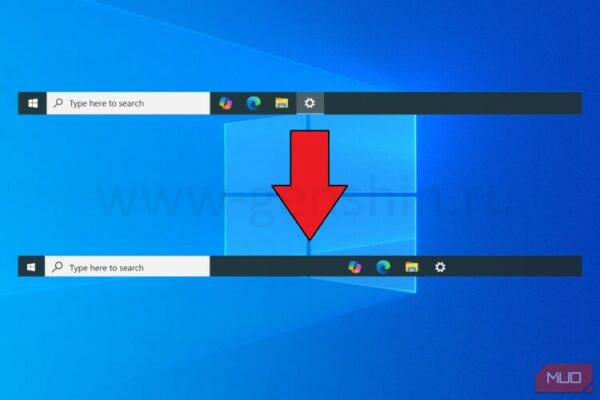
В Windows 10 нет макета значков панели задач по центру, как в Windows 11. Тем не менее, вы можете центрировать все значки, кроме меню «Пуск» и панели поиска, чтобы добиться аналогичного внешнего вида.
Центрируем значки панели задач, изменив настройки панели задач
По умолчанию значки Windows 10 выровнены слева. Вы можете изменить некоторые основные настройки панели задач, чтобы переместить значки в центр. Вот как это сделать:
Центрируем значки панели задач с помощью TaskbarX
Если вы хотите более простой способ, вы можете использовать TaskbarX для настройки вашей панели задач в Windows 10. Она предлагает богатые возможности настройки, такие как стилизация, множественные панели задач и анимации. Также она бесплатна в использовании.
Еще одно преимущество заключается в том, что с ее помощью можно скрыть кнопку «Пуск» и значки системного кода. В предыдущем методе вы могли скрыть только панель поиска, но остальные элементы панели задач оставались на месте.
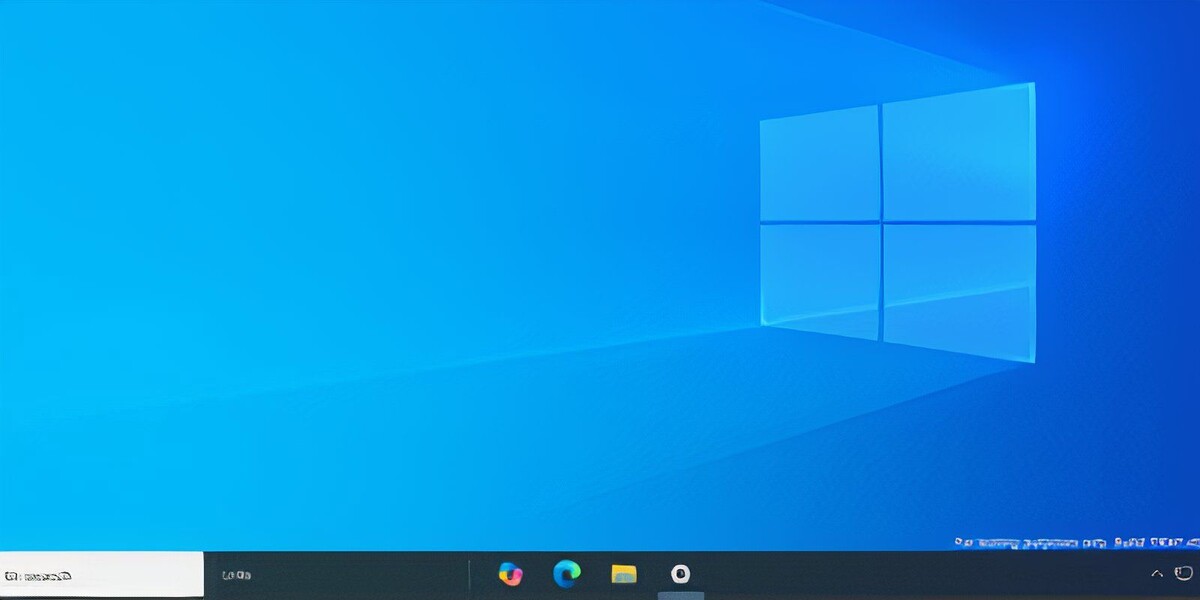
Сначала скачайте портативную версию TaskbarX. Распакуйте ZIP-архив в новую папку и откройте его. Запустите Taskbar.exe, и он автоматически центрирует ваши значки приложений.
Тем не менее, это максимально близко к макету панели задач Windows 11 с помощью бесплатного приложения. Меню «Пуск» и поле поиска остаются слева, и изменить их в TaskbarX невозможно.
Если вы действительно хотите полностью центрированного дизайна, как в Windows 11, приложение Start11 от Stardock предлагает несколько вариантов настройки, хотя за приложение потребуется заплатить.
Если вам понравилась эта статья, подпишитесь, чтобы не пропустить еще много полезных статей!
Вы также можете читать меня в:
- Telegram: https://t.me/gergenshin
- Яндекс Дзен: https://dzen.ru/gergen
- Официальный сайт: https://www-genshin.ru