
Введение
Если вы хотите сделать ваш веб-сайт более динамичным и привлекательным для пользователей, текстовая анимация в Tilda — отличный выбор. Этот инновационный инструмент позволяет создавать эффектные анимированные тексты, которые не только привлекают внимание, но и делают контент более захватывающим. Рассмотрим, как можно использовать текстовую анимацию в Tilda, чтобы ваш сайт стал ярким и незабываемым.
Что такое текстовая анимация в Tilda
Текстовая анимация в Tilda — это метод, который добавляет динамичность и движение вашему тексту. Ее можно использовать для акцентирования внимания на ключевых словах, создания эффектных заголовков или просто для украшения контента. В Tilda вы можете легко создавать анимации текста без необходимости обладать специальными навыками веб-дизайна или программирования.
Как добавить текстовую анимацию в Тильду
Мы рассмотрим несколько типов текстовой анимации для вашего сайта на Tilda и пошагово покажем, как интегрировать их на ваш ресурс. Ниже вы найдете подробные инструкции по внедрению каждого варианта анимации.
Анимация текста Печатная машинка в Tilda
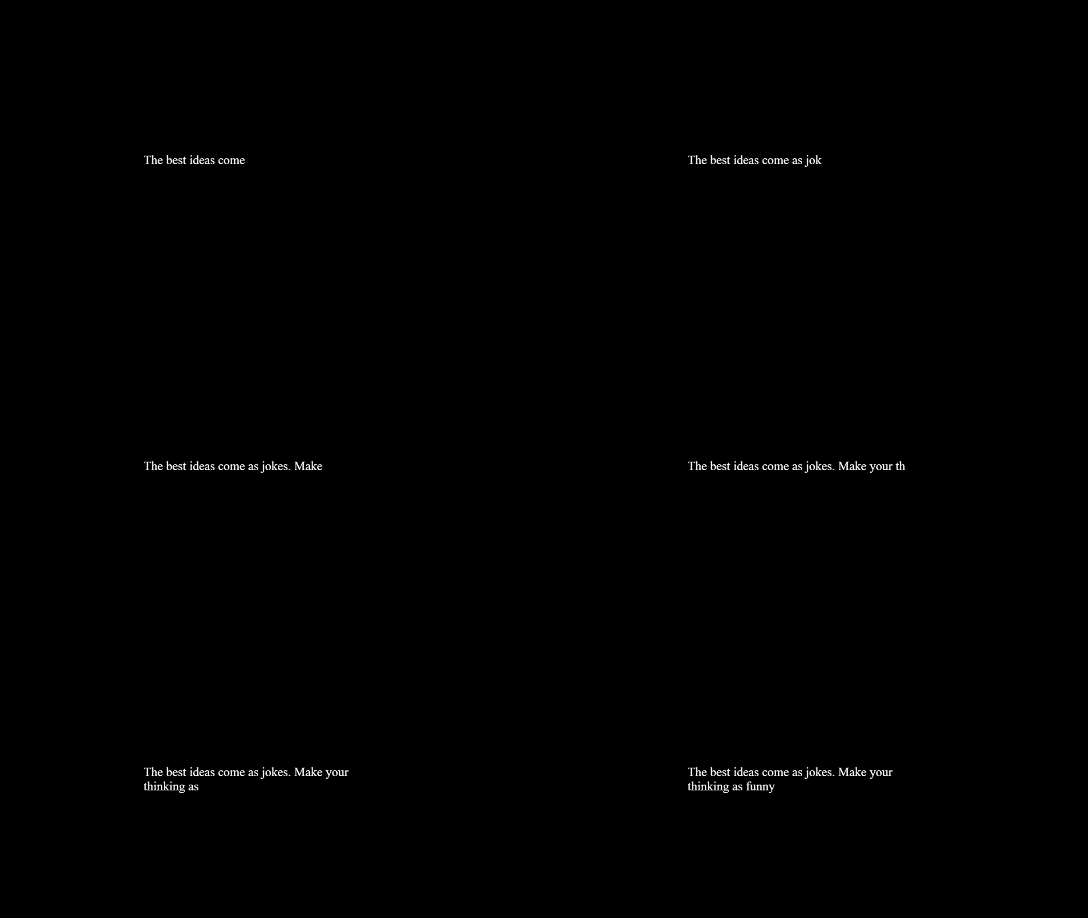
Текстовая анимация в Tilda, которая имитирует работу печатной машинки. Для реализации этой анимации следуйте инструкции:
- Создайте zero block
- Зайдите в редактор зеро блока и очистите его от лишних элементов
- Добавьте текстовый элемент, который вы хотите анимировать
- Нажмите на текст правой кнопкой мыши и выберите пункт «Add CSS Class Name»
- В появившемся поле введите «textanim»
- Сохраните изменения и закройте zero block
- После всех блоков на странице добавьте HTML блок «Т123»
- Зайдите в «Контент» и вставьте в него код
- Измените параметры кода, при желании (Все изменяемые параметры в код закомментированы)
- Сохраните изменения и опубликуйте страницу
Анимация текста Переливающийся градиент в Tilda
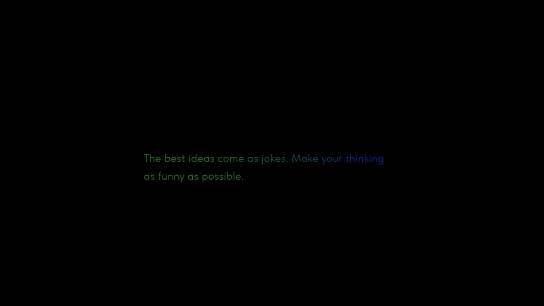
Это текстовая анимация в Tilda, которая создает эффект переливающихся градиентных цветов. Для её реализации следуйте инструкции:
- Создайте zero block
- Зайдите в редактор зеро блока и очистите его от лишних элементов
- Добавьте текстовый элемент, который вы хотите анимировать
- Нажмите на текст правой кнопкой мыши и выберите пункт «Add CSS Class Name»
- В появившемся поле введите «textanim»
- Удалите цветовое значение текста, чтобы он стал прозрачным
- Сохраните изменения и закройте zero block
- После всех блоков на странице добавьте HTML блок «Т123»
- Зайдите в «Контент» и вставьте в него код
- Сохраните изменения и опубликуйте страницу
Анимация Блестящий текст в Tilda
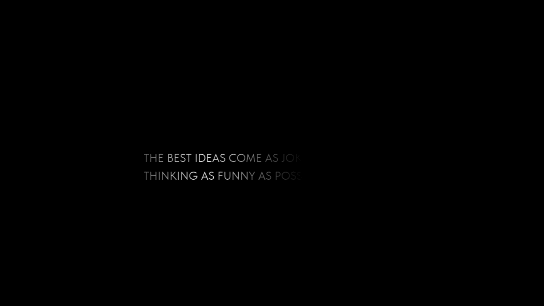
Очередная текстовая анимация в Tilda, придающая тексту стильный блестящий эффект, который особенно хорошо смотрится на темном фоне:
- Создайте zero block
- Зайдите в редактор зеро блока и очистите его от лишних элементов
- Добавьте текстовый элемент, который вы хотите анимировать
- Нажмите на текст правой кнопкой мыши и выберите пункт «Add CSS Class Name»
- В появившемся поле введите «textanim»
- Удалите цветовое значение текста, чтобы он стал прозрачным
- Сохраните изменения и закройте zero block
- После всех блоков на странице добавьте HTML блок «Т123
- Зайдите в «Контент» и вставьте в него код
- Сохраните изменения и опубликуйте страницу
Анимация текста Смена слов в Tilda
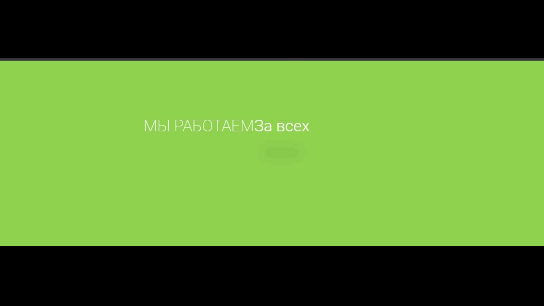
Предлагаем вашему вниманию необычную и интересную текстовую анимацию, при которой слова в словосочетании сменяют друг друга, а также, в этом варианте, анимируется еще и задний фон:
Текстовая анимация в Tilda имеет множество преимуществ. Вот некоторые из них:
- Создайте zero block
- Зайдите в редактор зеро блока и очистите его от лишних элементов
- Нажмите на кнопку «+» и выберите «Add HTML»
- Расположите HTML элемент по центру блока и скопируйте в первую часть кода
- Слова в коде можно менять под свои нужды
- Сохраните изменения и закройте html элемент
- Очистите цветовое значение зеро блока, чтобы он стал прозрачным
- Сохраните изменения и закройте zero block
- После всех блоков на странице добавьте HTML блок «Т123»
- Зайдите в «Контент» и вставьте в него код
- Зайдите в настройки зеро блока и скопируйте его ID
- Вернитесь в «Контент» html блока и вставьте скопированный ID в указанное место
- Сохраните изменения и опубликуйте страницу.
Преимущества Текстовой Анимации в Tilda
- Привлекательность
Анимированные тексты привлекают внимание пользователей, делая ваш контент более интересным.
- Запоминаемость
Информация, представлена с анимацией, остаётся в памяти посетителей намного дольше.
- Улучшение UX
Анимация может повысить привлекательность и удобство использования вашего сайта.
- Увеличение конверсии
Продукты и услуги, представленные с анимацией, могут способствовать росту конверсии.