
Быстрые ссылки
Резюме
Устали переименовывать файлы по одному? На вашем Mac есть мощный встроенный инструмент для массового переименования нескольких файлов одновременно, будь то исправление опечатки в десятках фотографий с отпуска или добавление последовательных номеров к ста рабочим документам. Лучшая часть: это просто в использовании.
Переименование: больше, чем кажется на первый взгляд
Функция массового переименования на Mac скрыта у вас на виду в Finder. Выберите несколько файлов, щелкните правой кнопкой мыши (или удерживая Control, щелкните), и вы увидите "Переименовать X элементов" в меню. Это открывает панель с тремя мощными форматами переименования, которые справляются с простыми текстовыми изменениями и сложными схемами нумерации.
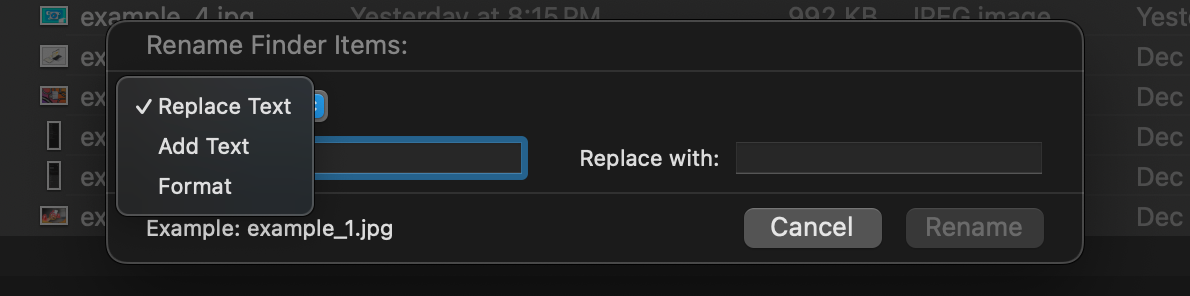
Сначала "Заменить текст" работает как Найти и Заменить в текстовом редакторе, позволяя вам заменить определённый текст в названиях файлов. Рассматривайте это как поиск и замену для ваших файлов — идеально подходит для исправления опечатки "Vacation_2024" во всей папке с фотографиями.
Далее "Добавить текст" вставляет текст до или после существующих названий файлов. Возможно, вы хотите добавить "Клиент_" в начало каждого документа в папке проекта или добавить "_КОНЕЧНЫЙ" к группе завершенных дизайнов.
Наконец, "Формат" создает структурированные названия с пользовательской нумерацией. Представьте, что вы превращаете "IMG_1234.jpg", "DSC_5678.jpg" и "PHOTO_9012.jpg" в чистую последовательность, как "Отпуск_001.jpg", "Отпуск_002.jpg" и "Отпуск_003.jpg".
Как выбрать несколько файлов для переименования
Прежде чем перейти к приемам переименования, давайте освойте выбор файлов. Для последовательных файлов щелкните на первый файл (например, IMG_0001.jpg), удерживайте Shift, затем щелкните на последний файл (IMG_0050.jpg) — это выберет все файлы между ними, идеально для массового переименования всей фотосессии сразу.
Для выборочного выбора конкретных файлов удерживайте Command, щелкая на каждый файл, который вы хотите выбрать. Это отлично работает, когда вам нужно переименовать только определенные файлы в папке, например, выберите только JPEG-файлы, оставив файлы RAW нетронутыми. Конечно, в этом случае вы также могли бы отсортировать столбец Вид по алфавиту, а затем массово выделить, как в предыдущем шаге, но я отвлекся.
Использование параметра "Заменить текст"
Давайте решим практический пример: вы импортировали фотографии с вашей камеры, но все они имеют общие названия, такие как "DSC_0001.jpg". После выбора файлов и выбора "Переименовать X элементов", выберите "Заменить текст" из выпадающего меню. Введите "DSC" в поле "Найти" и "Гавайи" в поле "Заменить на".
Предварительный просмотр показывает преобразование: "DSC_0001.jpg" становится "Гавайи_0001.jpg", "DSC_0002.jpg" становится "Гавайи_0002.jpg" и так далее. Finder даже сохраняет оригинальную нумерацию, сохраняя ваши фотографии в порядке.
Добавление текста к именам файлов
Формат "Добавить текст" идеально подходит для категоризации файлов без изменения их существующих названий. Выберите, добавлять ли текст перед или после текущего названия файла. Например, добавление "2024_" в начало превращает "Январь_Отчет.pdf" в "2024_Январь_Отчет.pdf", в то время как добавление "_v2" в конце создает "Январь_Отчет_v2.pdf".
Это удобно, когда вы организуете файлы по годам, помечая исправленные версии или добавляя коды проектов к группе документов.
Форматирование имен файлов
Формат — это то место, где становится интересно, предлагая несколько структурированных подходов. "Имя и индекс" превращает файлы в "Проект 1", "Проект 2" и так далее. Вы можете начать нумерацию с любого места. "Имя и счетчик" предлагает больше нумерации по сравнению с предыдущим: "Проект 1" становится "Проект 00001" и так далее. Наконец, "Имя и дата" автоматически добавляет текущую метку времени в либо начало, либо конец каждого названия файла.
Советы для успешной массовой операции
Всегда проверяйте панель предварительного просмотра перед подтверждением, это ваша страховка. Если переименование "Отчет_v1.docx" в "Отчет_v2.docx" приведет к конфликту с существующим файлом, Finder покажет вам, как он планирует справиться с конфликтом.
Сделали ошибку? Command+Z (или Правка > Отменить) ваш друг, мгновенно отменяя вашу операцию массового переименования. И если вы работаете с важными файлами, подумайте о создании резервной копии папки перед экспериментированием с массовым переименованием.
Массовое переименование в Finder превращает утомительное управление файлами в быструю операцию. Будь то организация лет семейных фотографий или управление сложными рабочими проектами, эти инструменты помогают поддерживать ваши файлы структурированными и понятными.
Это всего лишь одна из многих функций Finder, которые вам следует использовать!
Если вам понравилась эта статья, подпишитесь, чтобы не пропустить еще много полезных статей!
Вы также можете читать меня в:
- Telegram: https://t.me/gergenshin
- Яндекс Дзен: https://dzen.ru/gergen
- Официальный сайт: https://www-genshin.ru