
Быстрые ссылки
Хотя Firefox пользуется хорошей репутацией среди пользователей, заботящихся о конфиденциальности, некоторые его настройки по умолчанию могут подвергать вас рискам. Кроме того, браузер не оптимизирован для производительности, безопасности и удобства использования. Если вы используете Firefox с настройками по умолчанию, я настоятельно рекомендую отключить эти функции.
1 Автозаполнение паролей
Как и другие браузеры, Firefox позволяет сохранять вашу информацию для входа для автоматического автозаполнения при посещении веб-сайтов. Хотя эта функция удобна, она также представляет риск, так как несанкционированный доступ или утечка данных могут раскрыть ваши конфиденциальные учетные данные. Чтобы защитить свои данные для входа, вы должны отключить сохранение паролей в Firefox.
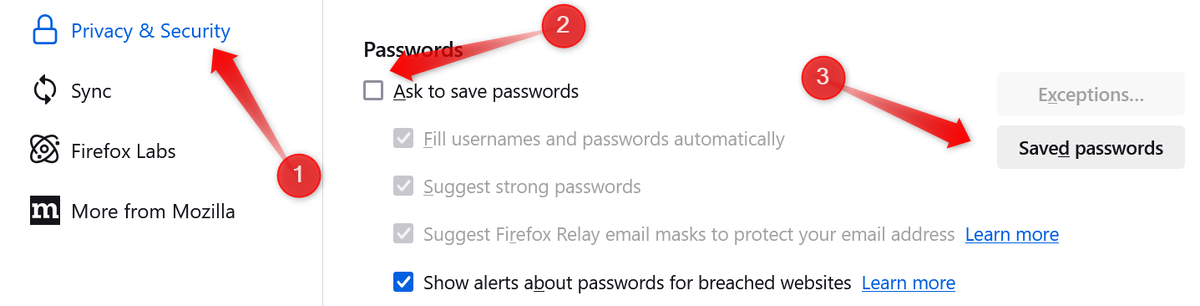
Для этого нажмите на три горизонтальные линии в верхнем правом углу и выберите "Настройки". Затем перейдите во вкладку "Конфиденциальность и безопасность" слева и прокрутите вниз до раздела "Пароли".
Здесь снимите галочку с "Запрашивать сохранение паролей". Также нажмите на "Сохраненные пароли" и удалите все сохраненные пароли, хранящиеся в браузере.
Убедитесь, что вы не удаляете все пароли, прежде чем убедиться, что все помните или они хранятся в безопасном месте. Заключение в своих аккаунтах — это никогда не приятно.
2 Подсказки поиска в адресной строке
По умолчанию Firefox отображает подсказки поиска по мере ввода текста в строке поиска, что мне не нравится. Также он записывает и показывает недавние запросы, что может представлять угрозу конфиденциальности, если вы делитесь своим устройством с другими. Кроме того, актуальные подсказки поиска загромождают адресную строку браузера. По этим причинам я предпочитаю держать эту функцию отключенной.
Чтобы отключить подсказки поиска в Firefox, кликните на три горизонтальные линии в верхнем правом углу и выберите "Настройки". Затем перейдите на вкладку "Поиск" слева и прокрутите вниз до раздела Подсказки поиска. Снимите галочки с "Показывать подсказки поиска" и "Показывать недавние поисковые запросы", если они включены.
3 Отключить спекулятивные соединения
Когда вы наводите курсор на ссылку или начинаете вводить URL, Firefox проактивно подключается к связанному серверу, предвосхищая ваш переход на сайт, чтобы сократить время загрузки. Хотя это может ускорить серфинг, это может быть рискованно, если вы ошиблись в написании URL для вредоносного сайта. Кроме того, это использует ненужные сетевые ресурсы.
Отключение этой функции не сильно влияет на время загрузки сайтов, поэтому я предпочитаю отключать спекулятивные соединения. Для этого введите about:config в адресной строке и нажмите Enter. Нажмите "Принять риск и продолжить", найдите network.http.speculative-parallel-limit, дважды щелкните по настройке и установите значение 0.
4 Никогда не запоминать историю
Firefox предлагает опцию "Никогда не запоминать историю", которая предотвращает сохранение вашей активности в браузере, включая посещённые веб-сайты, поисковые запросы, файлы cookies и кешированные данные. Это похоже на постоянный режим приватного просмотра, который не оставляет следов вашей активности и не позволяет другим видеть вашу историю просмотров.
Чтобы включить эту функцию, нажмите на три горизонтальные линии в верхнем правом углу и выберите "Настройки". Затем перейдите на вкладку "Конфиденциальность и безопасность" слева и прокрутите вниз до раздела "История" в правой панели. В выпадающем меню рядом с "Firefox будет" выберите "Никогда не запоминать историю".
Это предотвратит сохранение истории в Firefox, поэтому вам не потребуется её очищать. Также такие настройки, как файлы cookies и данные сайтов, будут недоступны для редактирования.
5 Автовоспроизведение аудио и видео
Ненавидите неожиданные воспроизведения аудио и видео на веб-сайтах? В таком случае Firefox позволяет остановить автоматическое воспроизведение медиа. Я всегда отключаю эту настройку по умолчанию, так как это значительно улучшает мой опыт серфинга. Однако нужно отметить, что эта настройка блокирует автозапуск только для аудио и видео ; вы все равно можете вручную воспроизводить медиа при посещении сайта.
Чтобы отключить автозапуск для аудио и видео в Firefox, нажмите на три горизонтальные линии в верхнем правом углу и выберите "Настройки". Затем перейдите на вкладку "Конфиденциальность и безопасность" слева и прокрутите вниз до раздела "Разрешения". Нажмите кнопку "Настройки" напротив "Автовоспроизведение" и выберите "Блокировать аудио и видео" в выпадающем меню рядом с "По умолчанию для всех веб-сайтов".
6 Телеметрия и сбор данных
Хотя Firefox является браузером, ориентированным на конфиденциальность, он все же собирает данные для улучшения вашего опыта интернет-серфинга. Хотя это может не быть проблемой для большинства пользователей, я предпочитаю отключать эту функцию отслеживания данных. Когда эта настройка отключена, Firefox также удалит любые технические детали и данные, которые он собрал, в течение 30 дней.
Чтобы предотвратить сбор данных в Firefox, нажмите на три горизонтальные линии в верхнем правом углу и выберите "Настройки". Затем перейдите на вкладку "Конфиденциальность и безопасность" в левой боковой панели и прокрутите вниз до раздела "Сбор данных и использование Firefox". Снимите галочку с "Разрешить Firefox отправлять технические данные и данные взаимодействия в Mozilla".
7 Аппаратное ускорение
Аппаратное ускорение разгружает процессор от обработки, передавая её на выделенный графический ускоритель, что может улучшить производительность и скорость. Тем не менее, по моему опыту, включение этой функции часто приводит к таким проблемам, как разрывы видео, подергивания и другие сбои во время стриминга или игр. По этой причине я предпочитаю держать её отключенной.
Чтобы отключить аппаратное ускорение, нажмите на три горизонтальные линии и выберите "Настройки". Затем перейдите на вкладку "Общие" в левой боковой панели, прокрутите вниз до раздела "Производительность" и снимите галочку с "Использовать рекомендованные настройки производительности". После этого снимите галочку с "Использовать аппаратное ускорение при наличии".
8 Разрешения для микрофона и камеры
Раздражает ли вас, когда веб-сайты просят доступа к вашей камере и микрофону? Боитесь случайно предоставить разрешения, не осознавая этого? Firefox позволяет остановить эти запросы на разрешение. Вы также можете выбрать, чтобы предоставить доступ определенным веб-сайтам, блокируя доступ для других.
Чтобы управлять этими разрешениями, нажмите на три горизонтальные линии в верхнем правом углу и выберите "Настройки". Затем перейдите на вкладку "Конфиденциальность и безопасность" в левой боковой панели, прокрутите вниз до секции "Разрешения" и нажмите кнопку "Настройки" рядом с "Камера" и "Микрофон". Здесь снимите галочку с "Блокировать новые запросы, запрашивающие доступ к вашей камере/микрофону".
9 WebRTC (Веб-реальное время связи)
WebRTC (Веб-реальное время связи) — это протокол, который позволяет осуществлять прямую одноранговую связь в браузерах. Хотя этот протокол должен быть включен для видеозвонков, голосовых вызовов и передачи файлов, он также может раскрыть ваш основной IP-адрес, даже если вы используете VPN. Поскольку я ценю свою конфиденциальность, я отключаю WebRTC, когда не использую эти функции.
Чтобы отключить его, введите about:config в строке адреса браузера и нажмите Enter. Примите риск и продолжайте, затем введите media.peerconnection.enabled в строку поиска. Дважды щелкните эту настройку, чтобы изменить её значение с "True" на "False", тем самым отключив WebRTC и предотвращая утечку IP. Вы можете повторно включить его в любое время, снова щелкнув по значению.
Это несколько настроек, которые я всегда отключаю в Firefox. Отключение этих опций поможет предотвратить нежелательный сбор данных, упорядочить интерфейс и улучшить производительность вашего браузера. Если вы сейчас используете настройки по умолчанию, самое время внести эти изменения и настроить Firefox под свои предпочтения.
Если вы новичок в Firefox или рассматриваете возможность перехода с Chrome, я рекомендую вам изучить его функции, которые делают Firefox лучшим выбором по сравнению с другими браузерами.
Если вам понравилась эта статья, подпишитесь, чтобы не пропустить еще много полезных статей!
Вы также можете читать меня в:
- Telegram: https://t.me/gergenshin
- Яндекс Дзен: https://dzen.ru/gergen
- Официальный сайт: https://www-genshin.ru