Резюме
Лучшие функции иногда находятся прямо перед вашим носом. Это относится к Быстрым просмотрам, функции Finder, которая может значительно ускорить вашу работу на Mac.
Нажмите пробел для Быстрого просмотра
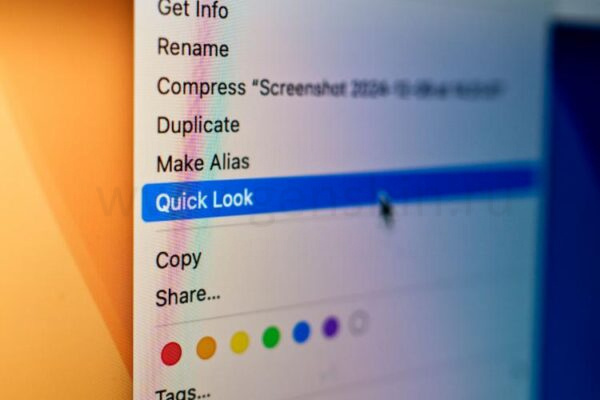
Быстрый просмотр — это функция, встроенная в Finder, которая позволяет вам предварительно просматривать и даже взаимодействовать с файлами без необходимости их открытия. Она поддерживает большинство распространенных типов файлов, таких как PDF, JPG и MP4. Просто найдите файл, выделите его, щелкнув по нему (или используйте стрелки на клавиатуре), и нажмите пробел. Вы также можете воспользоваться контекстным меню правой кнопкой мыши, но это не так быстро.
То, что произойдет дальше, зависит от выбранного вами файла. В случае PDF-документа или изображения Быстрый просмотр быстро откроет документ, чтобы вы могли его прочитать или просмотреть:
В верхней части страницы вы даже найдете иконку «Разметка» в виде пера, на которую можете нажать, чтобы добавить текст, стрелки, каракули, подпись или обрезать файл. Открывая документ таким образом в Быстром просмотре, вы даже можете быстро его разметить на iPhone или iPad.

В случае файла TXT или документа Pages Быстрый просмотр отобразит содержимое файла так, как если бы вы открыли его в TextEdit или приложении Pages:
Для медиафайлов, таких как MP3-аудиофайлы или MP4-видео, Быстрый просмотр воспроизведет файл с элементами управления воспроизведением и ползунком, который вы можете использовать для перемотки назад и вперед:
Пока вы заняты предпросмотром, вы можете использовать стрелки на клавиатуре для выбора различных файлов. Для наилучших результатов переключитесь на режим списка в Finder, а затем используйте клавиши стрелок вверх и вниз, чтобы перемещаться по своим файлам.
Для любых файлов, которые Быстрый просмотр не может предварительно просмотреть, вы увидите краткое резюме и иконку приложения. Это включает папки, файлы приложений и многое другое. Вы получите краткий обзор размера элемента, текущей версии (если применимо) и даты последнего изменения:
Но возможности Быстрого просмотра на этом не заканчиваются.
Предпросмотр большего количества файлов с плагинами Быстрого просмотра
Apple предоставляет хорошую поддержку базовых типов файлов из коробки, но вы можете сделать даже больше с помощью плагинов Быстрого просмотра. Вы можете найти их в разделе Настройки > Основные > Элементы входа & Расширения в разделе «Быстрый просмотр» в нижней части страницы.
Многие из них устанавливаются вместе с другими приложениями. Например, редактор разметки Ulysses позволяет предварительный просмотр формата разметки (MD) с правильным форматированием.
Другие проекты распространяются специально в виде плагинов Быстрого просмотра, такие как QLMarkdown, который отображает файлы разметки в формате HTML в окне Быстрого просмотра.
Пользователь GitHub Sindre Sorhus собрал полезный список плагинов Быстрого просмотра для разработчиков с командой Homebrew для их одновременной установки.
В пакет входят плагины, которые подсвечивают синтаксис кода (QLColorCode), плагин для предпросмотра архивов (который также включен в приложение BetterZip), модификация для предварительного просмотра изображений, отображающая размер и разрешение изображения в верхней части окна (qlImageSize), и просмотрщик пакетов установщика, который заглядывает внутрь PKG-файлов (Suspicious Package).
Кроме того, существует множество других плагинов для Быстрого просмотра, включая более мощную подсветку синтаксиса в платном приложении Peek и плагин для Быстрого просмотра комиксов (CBR/CBZ) Simple Comic.
Вы можете включать и выключать эти плагины в меню Элементы входа & Расширения. Не забудьте, что вам нужно обращаться с ними как с обычными приложениями и предоставлять разрешения для их корректной работы (вы можете просмотреть свои настройки в разделе Системные настройки > Конфиденциальность & безопасность > Файлы и папки).
Быстрый просмотр — это переломный момент
В общем и целом, Быстрый просмотр быстрее, чем запуск приложения, связанного с файлом. Например, у вас может быть тяжелый PDF-редактор, связанный с типом файла PDF, но иногда вам нужно лишь быстро просмотреть PDF без внесения изменений.
Полагание на Быстрый просмотр позволяет вам быстро делать предварительный просмотр, сохраняя при этом связи с файлами, которые подходят вашему рабочему процессу. Эта функция является одной из многих возможностей, которые стоит использовать в Finder.
Если вам понравилась эта статья, подпишитесь, чтобы не пропустить еще много полезных статей!
Вы также можете читать меня в:
- Telegram: https://t.me/gergenshin
- Яндекс Дзен: https://dzen.ru/gergen
- Официальный сайт: https://www-genshin.ru