На компьютерах с Windows 10 и 11 существует странная и весьма раздражающая ошибка, которая затрагивает приложения и браузеры на основе Chromium. Она приводит к тому, что текстовый курсор становится белым или невидимым на несколько секунд при наведении на текстовые поля ввода. Некоторые пользователи начали сталкиваться с этой проблемой почти два года назад, а я заметил её на своём компьютере лишь несколько недель назад. К счастью, её легко устранить, сделав небольшое изменение в реестре Windows.
Интересно, что Nvidia рекомендовала этот способ ещё в конце 2021 года для устранения мерцания экрана после обновления драйверов видеокарты. Кроме того, многие пользователи AMD сообщали, что этот же метод помог им исправить похожие проблемы на системах с видеокартами AMD.
Как исправить проблему с невидимым текстовым курсором в Windows 10 и 11:
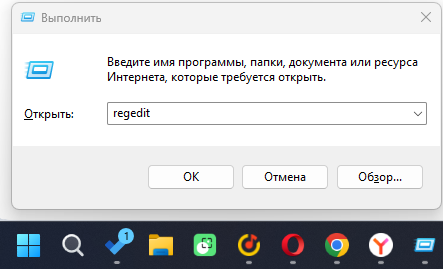
Откройте редактор реестра:
Нажмите комбинацию клавиш Win + R, введите regedit и нажмите Enter.
Перейдите к следующему разделу реестра:
HKEY_LOCAL_MACHINE\SOFTWARE\Microsoft\Windows\Dwm
Создайте новое значение DWORD (32-битное):
В правой части окна щёлкните правой кнопкой мыши, выберите Создать → DWORD (32-битное значение). Назовите его OverlayTestMode.
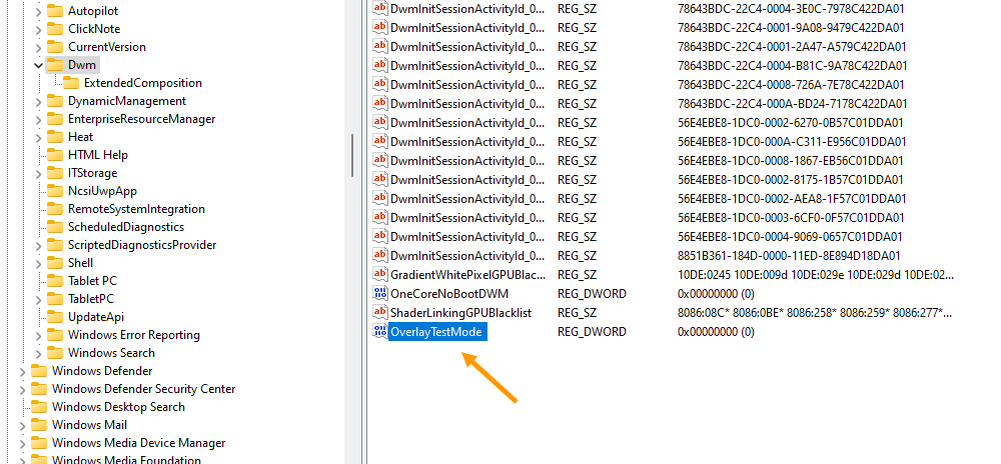
Задайте значение:
Дважды щёлкните на созданный параметр OverlayTestMode и установите значение 00000005 (шестнадцатеричная система).
Перезагрузите компьютер. После этого изменения проблема должна быть устранена.
Если у вас возникнут вопросы или потребуется дополнительная помощь, дайте знать!